UTAGEの14日無料体験中に必ずやるべき5つのこと(契約判断の前に)
claude-wordpress-auto
UTAGE構築ブログ|株式会社Glenn
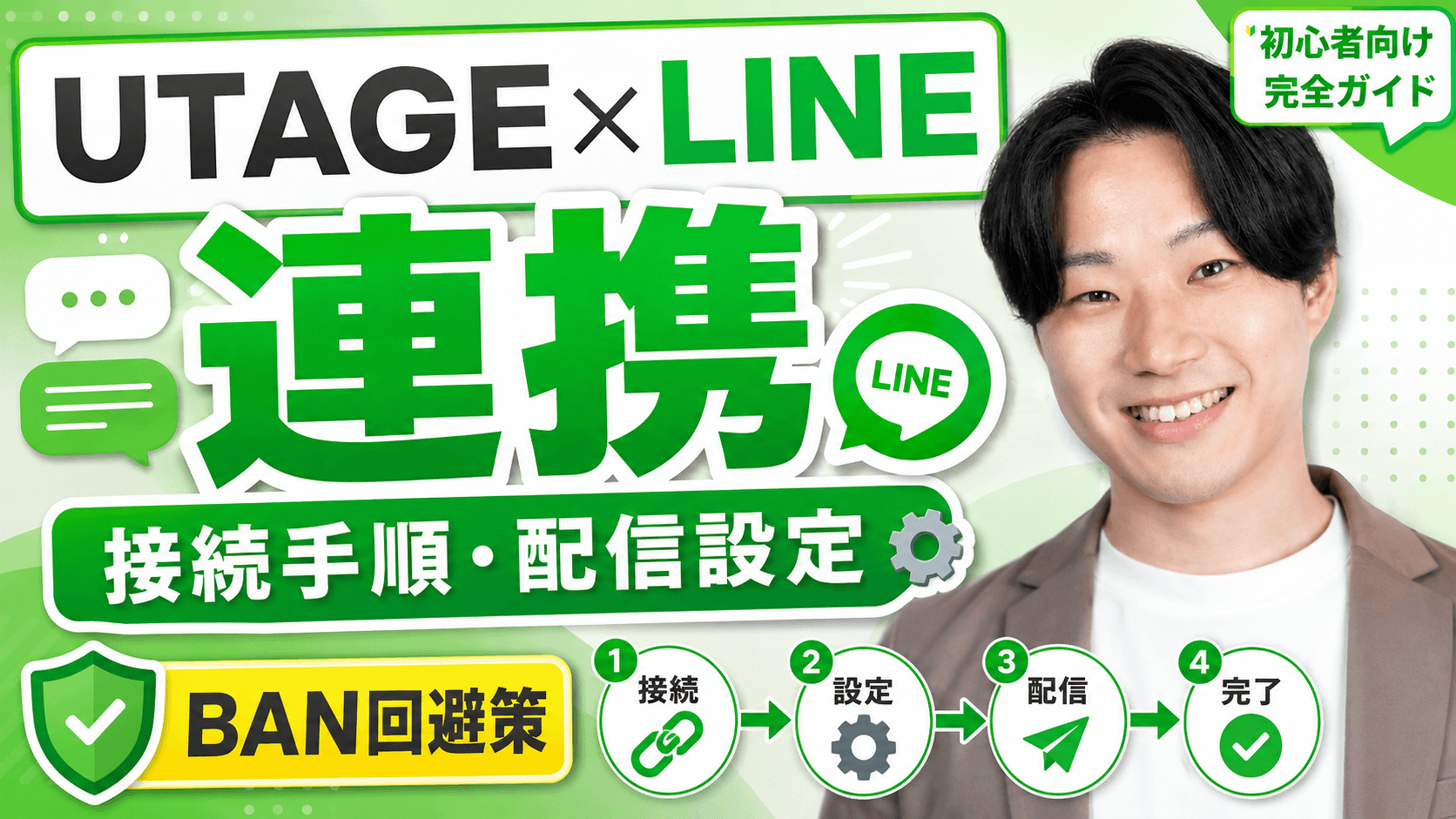
UTAGEとLINE公式アカウントを連携したいけど、こんな悩みはありませんか?
結論から言うと、UTAGEとLINE公式アカウントの連携は5フェーズ16ステップの手順を順番に進めれば、初心者でも30〜45分で完了できます。
UTAGE側はメールLINE配信タブからLINE連携設定を開いて、LINE公式アカウント側で取得したチャンネルID・チャンネルシークレットを貼り付けるだけで接続できます。
しかも月額21,670円のスタンダードプランなら、LINE配信機能・メルマガ機能・LP作成機能・決済連携機能・会員サイト機能まで全部標準で使えるので、追加ツールの契約は不要です。
14日間の無料体験つきなので、契約前にLINE連携の感触をつかんで「自分の運用で使えそうか」を判断できますよ。
この記事を読み終わる頃には、UTAGEとLINE公式アカウントの連携フロー全体と、契約前に確認すべき判断軸が、あなたの中で整理できる状態になります。
UTAGEについてもっと詳しく知りたい方は、こちらをチェックしてみてください↓



下記特設ページからUTAGEを契約すると、今なら11大特典が貰えます!
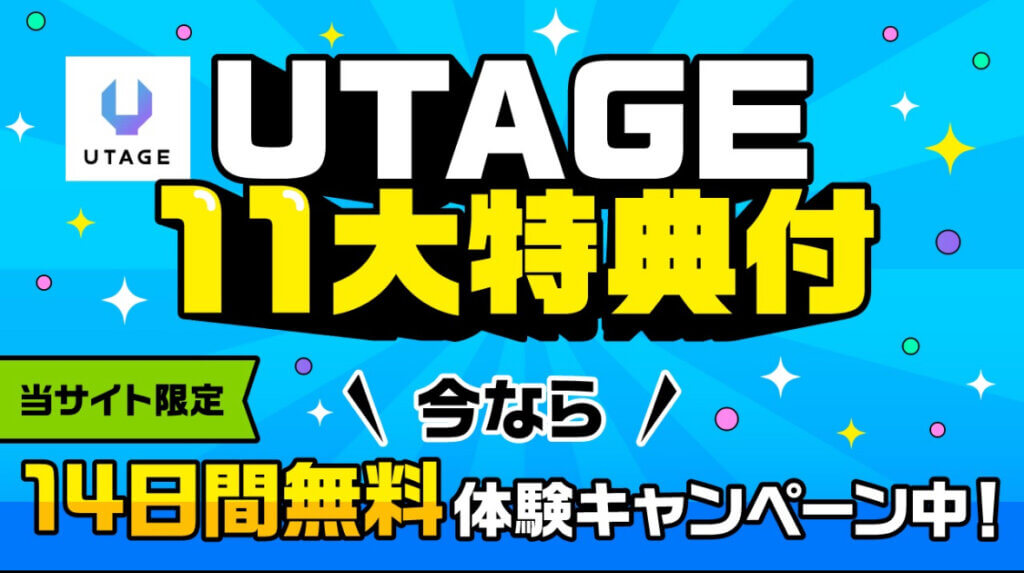
UTAGEのお申し込みはこちらから→https://glenn-inc.co.jp/utage/utage-applocation-detail/
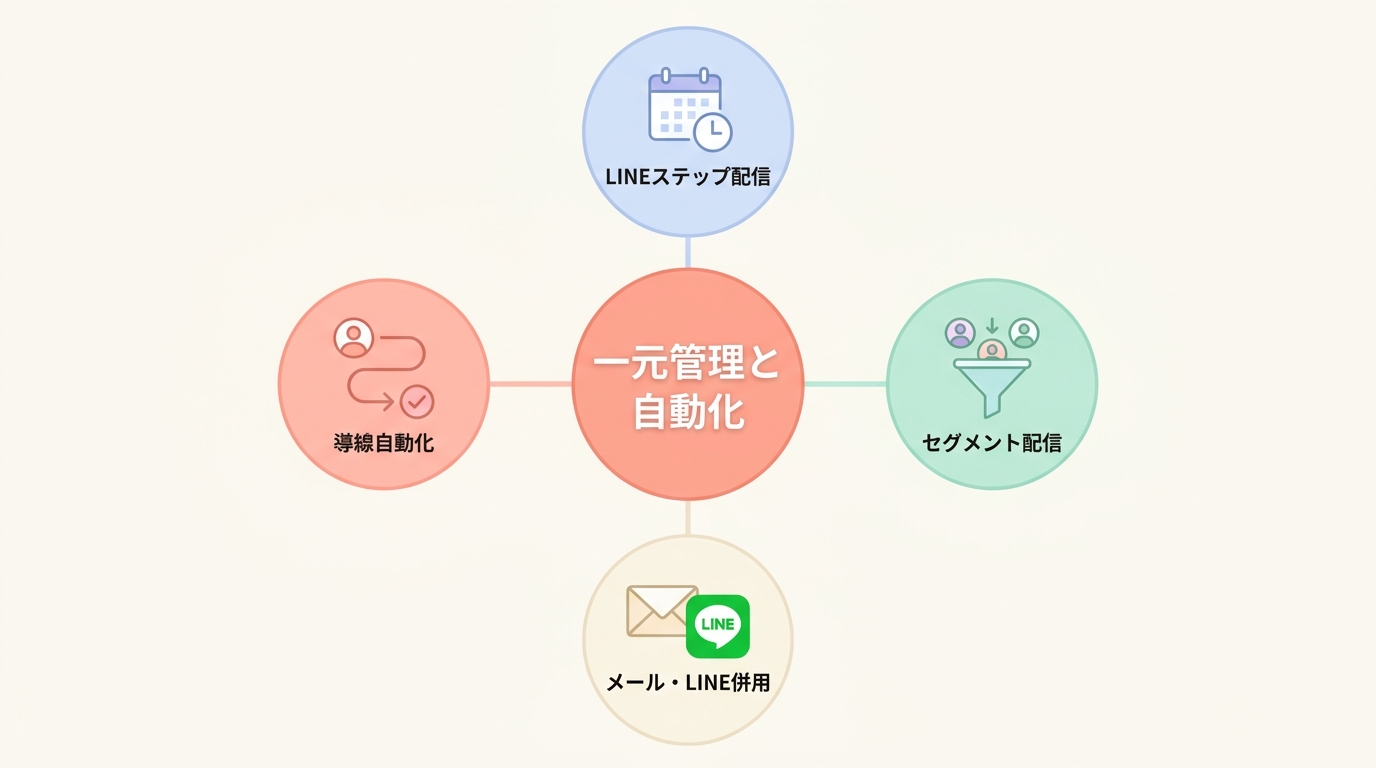
UTAGEとLINE公式アカウントを連携すると、メールマガジンとLINE配信を1つの管理画面で運用できるようになります。
つまり、メールで案内した内容をLINEでも同時に流す、LINE登録者だけに限定オファーを流す、決済完了者だけに会員サイトのログイン情報をLINEで送る、といった配信が自動で回せる、ということなんです。
UTAGE側でできることは大きく4つあります。
LINE公式アカウントを単独で運用する場合は、コミュニケーションプラン(月額0円・月200通まで)から始めて、配信量が増えたらライトプラン(月額5,000円/税別・月5,000通)やスタンダードプラン(月額15,000円/税別・月30,000通)に切り替える、というのが標準構成です。
出典:LINE公式アカウント料金プラン(LINEヤフー for Business)
UTAGEのメッセージングAPI経由配信なら、LINE公式の月200通制限とは別枠で配信できるので、配信量を気にせずシナリオを組めるのが大きいです。
UTAGEと連携することで、メッセージングAPI経由の配信が可能になり、ステップ配信やセグメント配信のような「単独運用では難しい高度な配信」が組めるようになります。
決済機能がないLINE配信ツールで商品案内をして、決済機能付きの別ツールのLPで決済をさせる構成だと、受講生連絡や顧客管理がかなり大変になります。
自動化が難しい、ということです。
UTAGEは決済機能連携もLINE配信機能もLP作成機能も、全部揃っているので、申込フォームに入力した人の情報と、決済が完了したかどうかが、同じ管理画面で見られます。
集客→教育→販売→アフターフォローの全工程を1つのツールで自動化するのが、一番楽な方法なんです。
下記特設ページからUTAGEを契約すると、今なら11大特典が貰えます!
UTAGEのお申し込みはこちらから→https://glenn-inc.co.jp/utage/utage-applocation-detail/
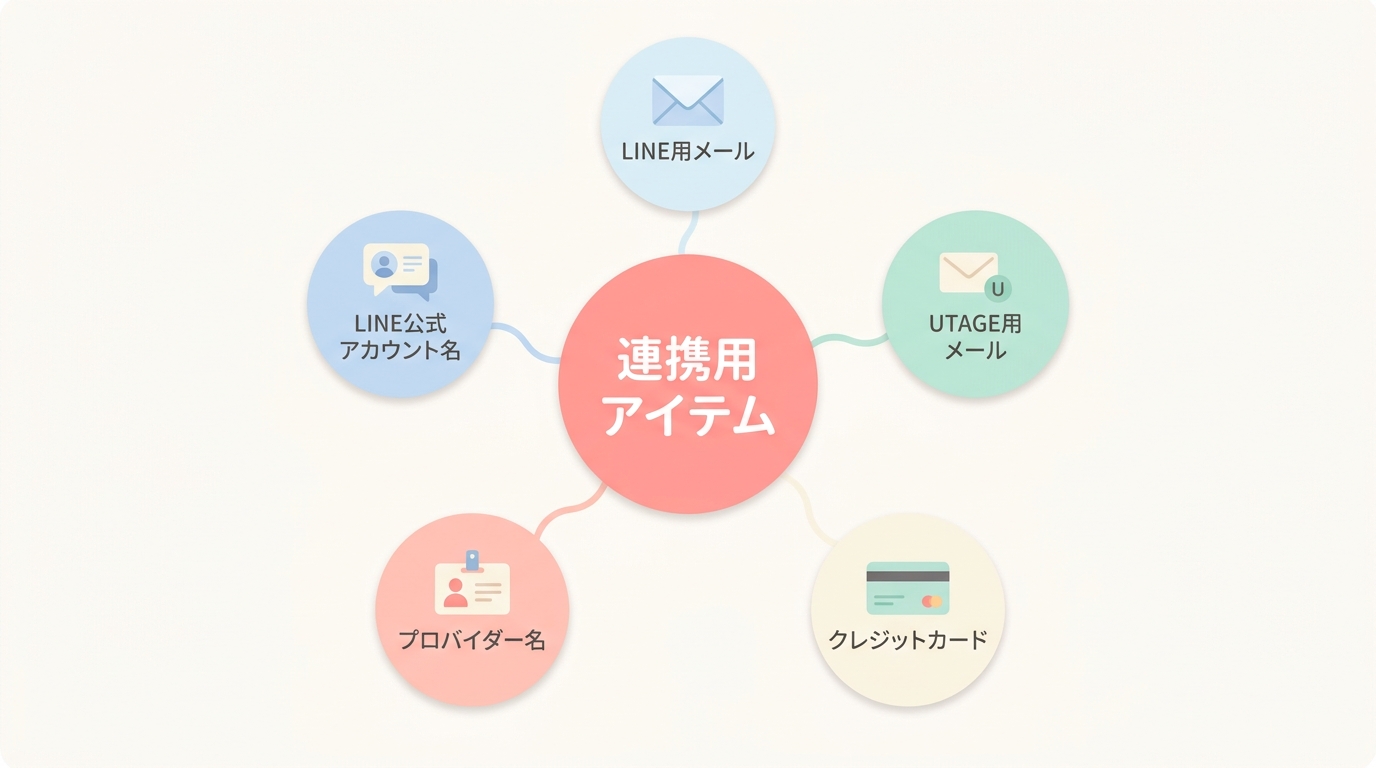
UTAGEとLINE公式アカウントを連携する前に、以下5つを手元に揃えておくと作業がスムーズです。
LINE公式アカウントは無料で開設できるので、アカウント認証(LINE広告を出す場合に必要)は後回しで構いません。
「LINE運用代行の経験から言うと、最初の1本目を作るときは認証なしで進めて、運用が安定してから認証申請する」が現実的です。
下記特設ページからUTAGEを契約すると、今なら11大特典が貰えます!
UTAGEのお申し込みはこちらから→https://glenn-inc.co.jp/utage/utage-applocation-detail/
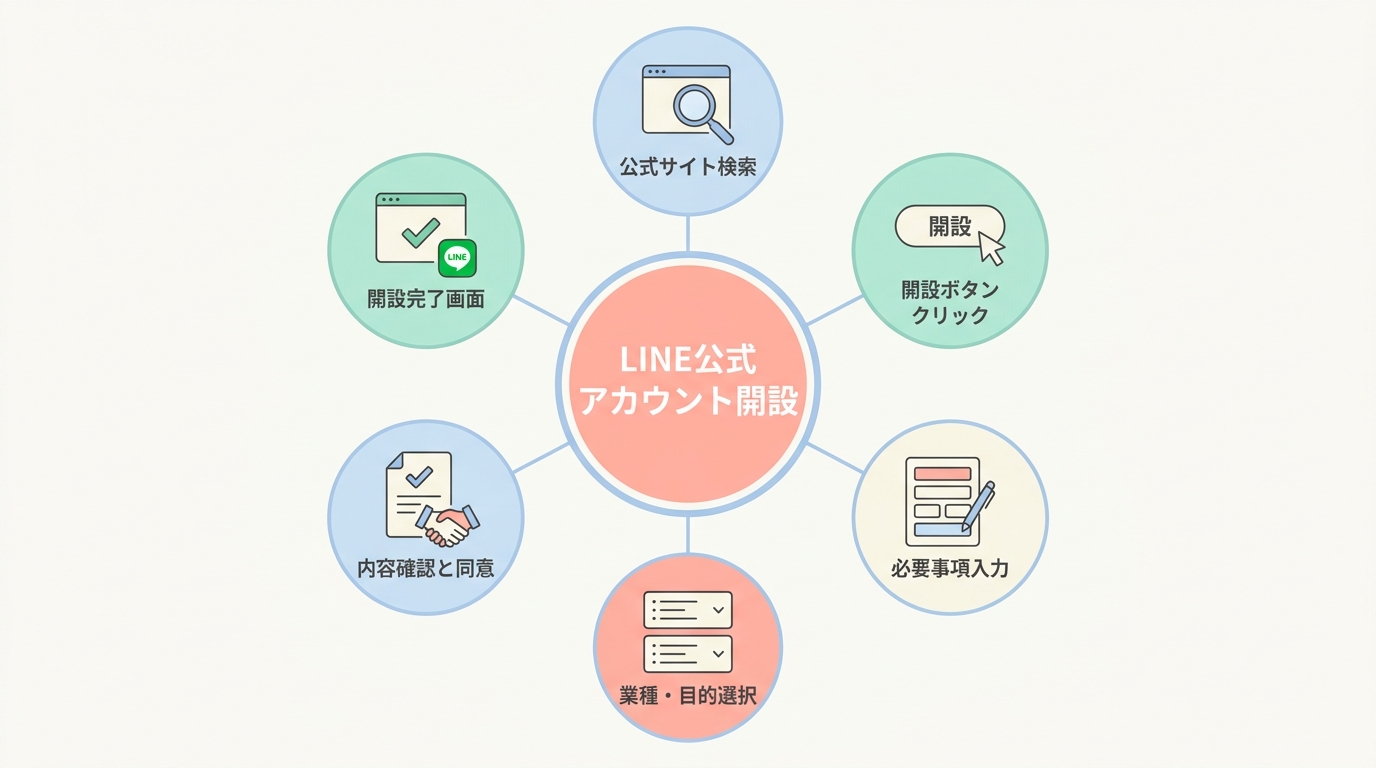
LINE公式アカウントの開設は、LINEヤフー for Businessのページから無料で行えます。
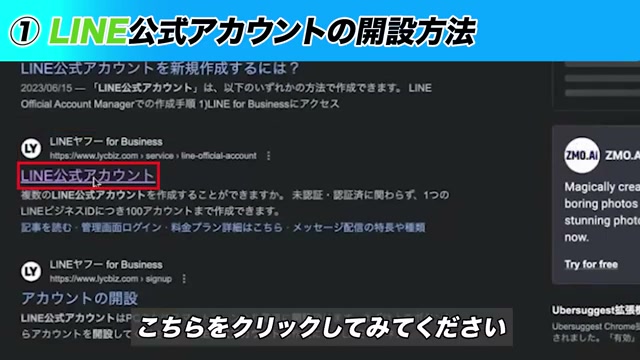
ブラウザで「LINE公式アカウント解説」と検索すると、LINEヤフー for Businessのページが上位に出てきます。
右上の「アカウント解説」ボタンから開設フローに進みます。
入力する項目は以下の通りです。
業種と運用目的は、配信機能の制限には影響しないので、近いものを選んでおけば大丈夫です。
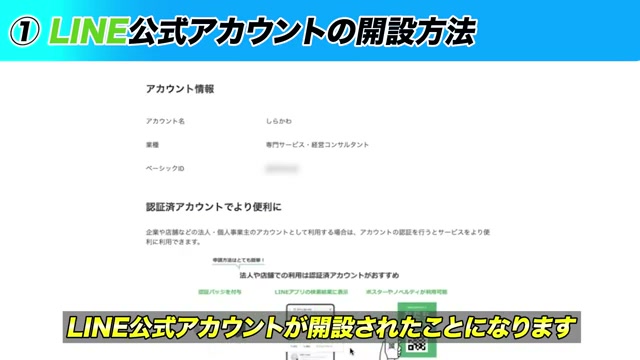
確認画面で内容を見て「同意する」を押すと、LINE公式アカウントの開設が完了します。
アカウント認証画面が出てきますが、ここは「後で認証を行う」を選んで構いません。
LINE広告を出す段階で認証すれば十分です。
下記特設ページからUTAGEを契約すると、今なら11大特典が貰えます!
UTAGEのお申し込みはこちらから→https://glenn-inc.co.jp/utage/utage-applocation-detail/
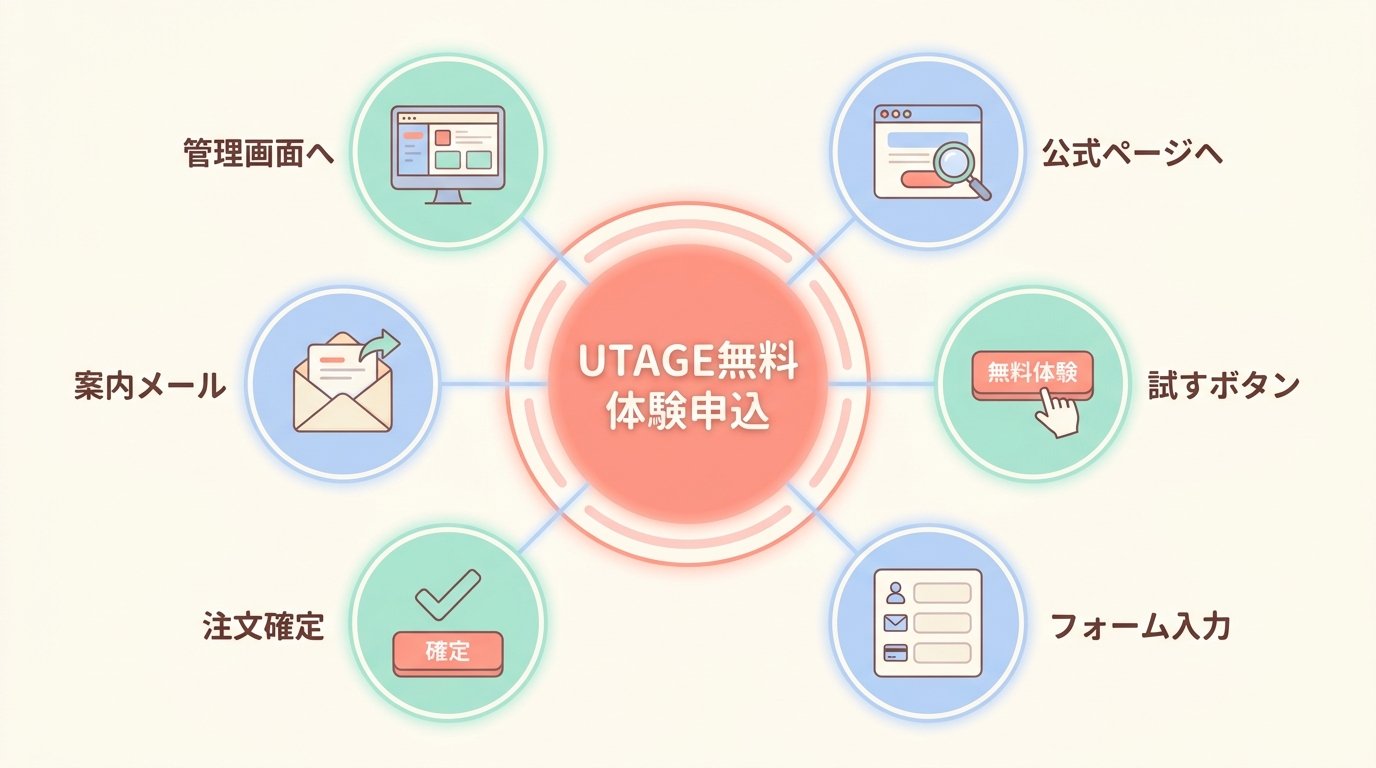
LINE公式アカウントが開設できたら、UTAGEの契約に進みます。
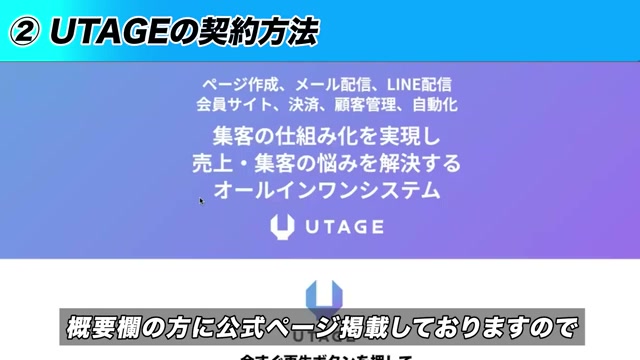
UTAGE公式ページの下部にスクロールすると「今すぐ14日間無料でUTAGEを試す」のボタンがあるので、こちらから申し込みフォームに進みます。
申し込みフォームに名前・メールアドレス・クレジットカード情報を入力します。
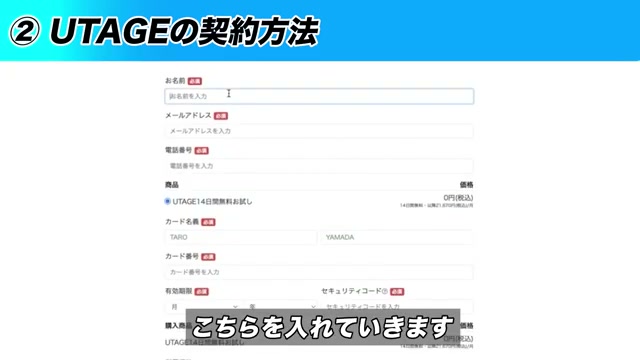
14日間は無料で全機能を試せるので、まずは契約して触ってみるのが一番早いです。
利用規約に同意して「注文を確定する」ボタンを押すと、申込み完了画面が表示されます。
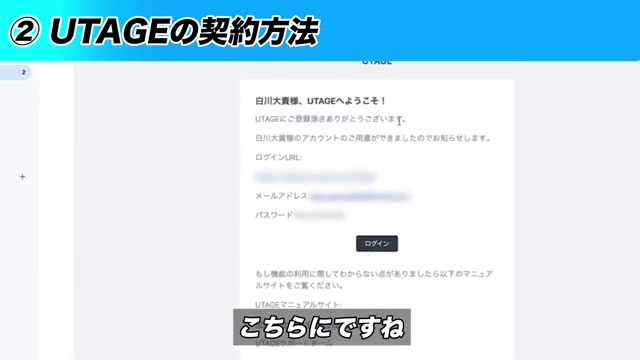
申込み後、UTAGEサポートチームから「アカウント情報のご案内」というメールが届くので、メール内のログインURL・メールアドレス・パスワードでUTAGE管理画面にログインします。
下記特設ページからUTAGEを契約すると、今なら11大特典が貰えます!
UTAGEのお申し込みはこちらから→https://glenn-inc.co.jp/utage/utage-applocation-detail/
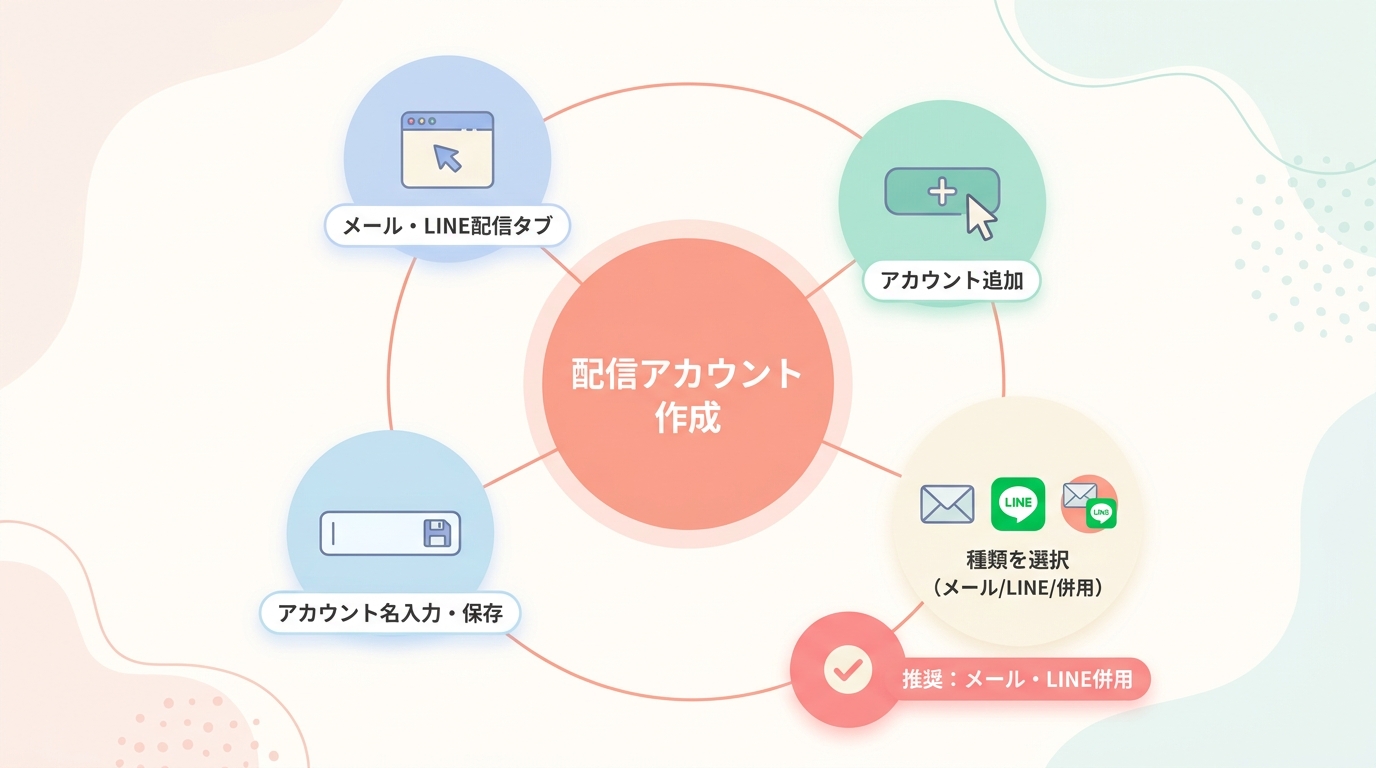
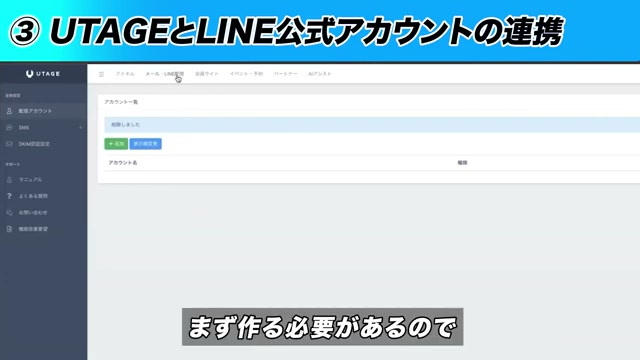
UTAGEにログインしたら、画面上部の「メール・LINE配信」タブをクリックします。
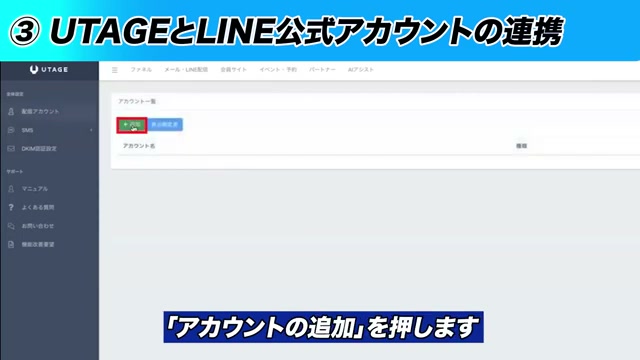
「配信アカウント」を選んで「アカウントの追加」を押します。
アカウントの種類は3つから選べます。
メールとLINEを併用するパターンが、メールマガジンとLINE配信を同じシナリオで管理できるので、おすすめです。
アカウント名を入力して保存すると、UTAGE側の配信アカウントが作成されます。
このアカウントに対して、後でLINE公式アカウントから取得したチャンネルID・チャンネルシークレットを紐づける、という流れになります。
下記特設ページからUTAGEを契約すると、今なら11大特典が貰えます!
UTAGEのお申し込みはこちらから→https://glenn-inc.co.jp/utage/utage-applocation-detail/
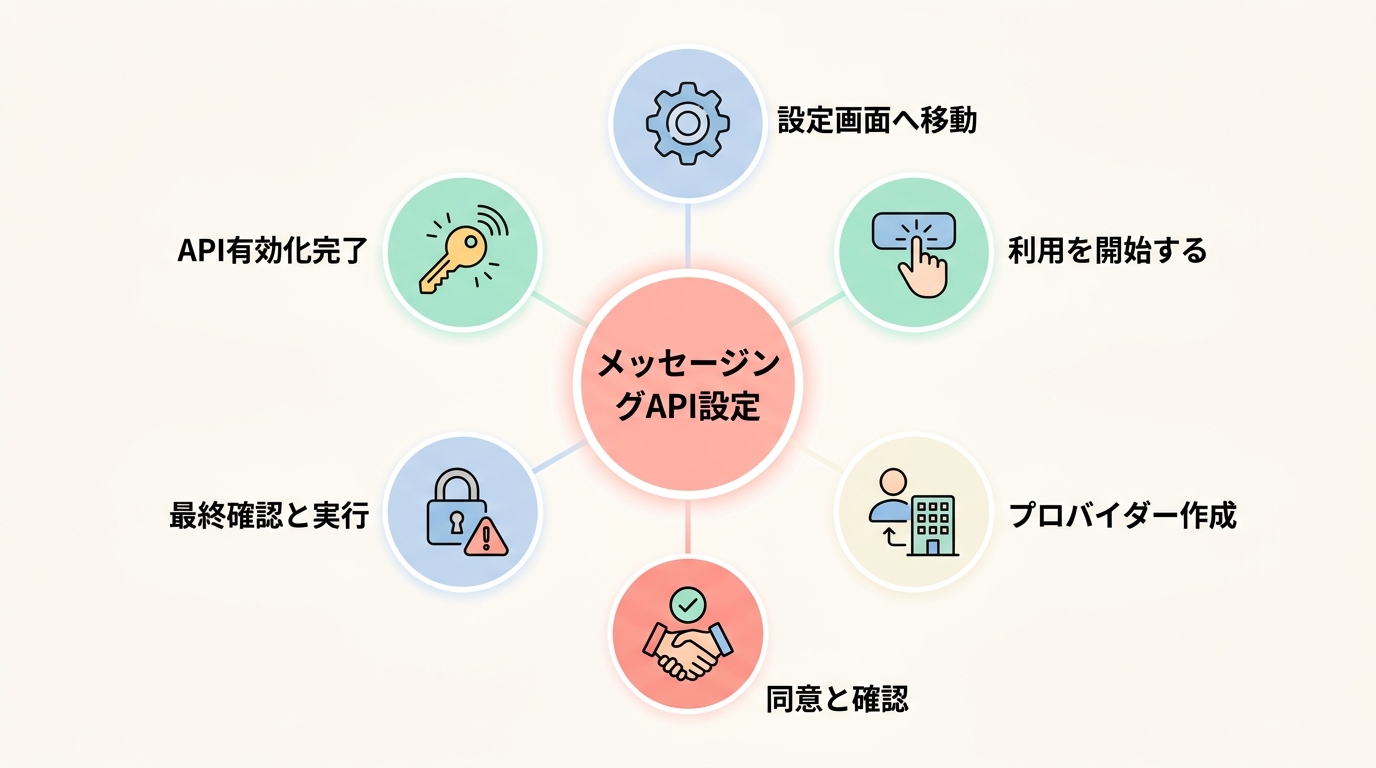
UTAGEの配信アカウントを作ったら、LINE公式アカウントの管理画面に戻ります。
右側の「設定」をクリックして、左メニューの歯車マーク「設定」から「メッセージングAPI」を開きます。
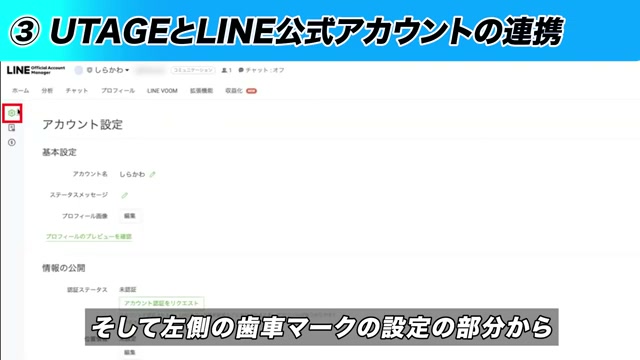
「メッセージングAPIを利用する」ボタンを押すと、プロバイダー作成画面が表示されます。
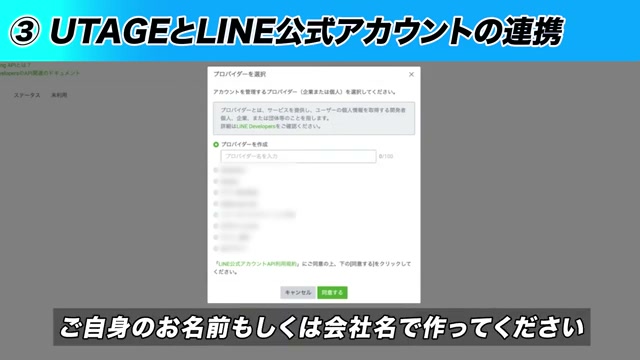
プロバイダーは「誰がこのLINE公式アカウントを所有しているか」を表す情報なので、個人名または会社名で作成してください。
同意するをクリックして、アカウント名と作成したプロバイダーが正しく紐づいているか確認します。
連携すると変更解除できませんという注意書きが出ますが、内容に間違いがなければOKを押します。
これでメッセージングAPI(UTAGEと連携するための情報)が有効になりました。
画面上に「チャンネルID」と「チャンネルシークレット」が表示されているので、それぞれ右側のコピーボタンから値をコピーしておきます。
マウスドラッグでコピーすると文字が抜けてしまう場合があるので、必ずコピーボタンを使ってください。
下記特設ページからUTAGEを契約すると、今なら11大特典が貰えます!
UTAGEのお申し込みはこちらから→https://glenn-inc.co.jp/utage/utage-applocation-detail/
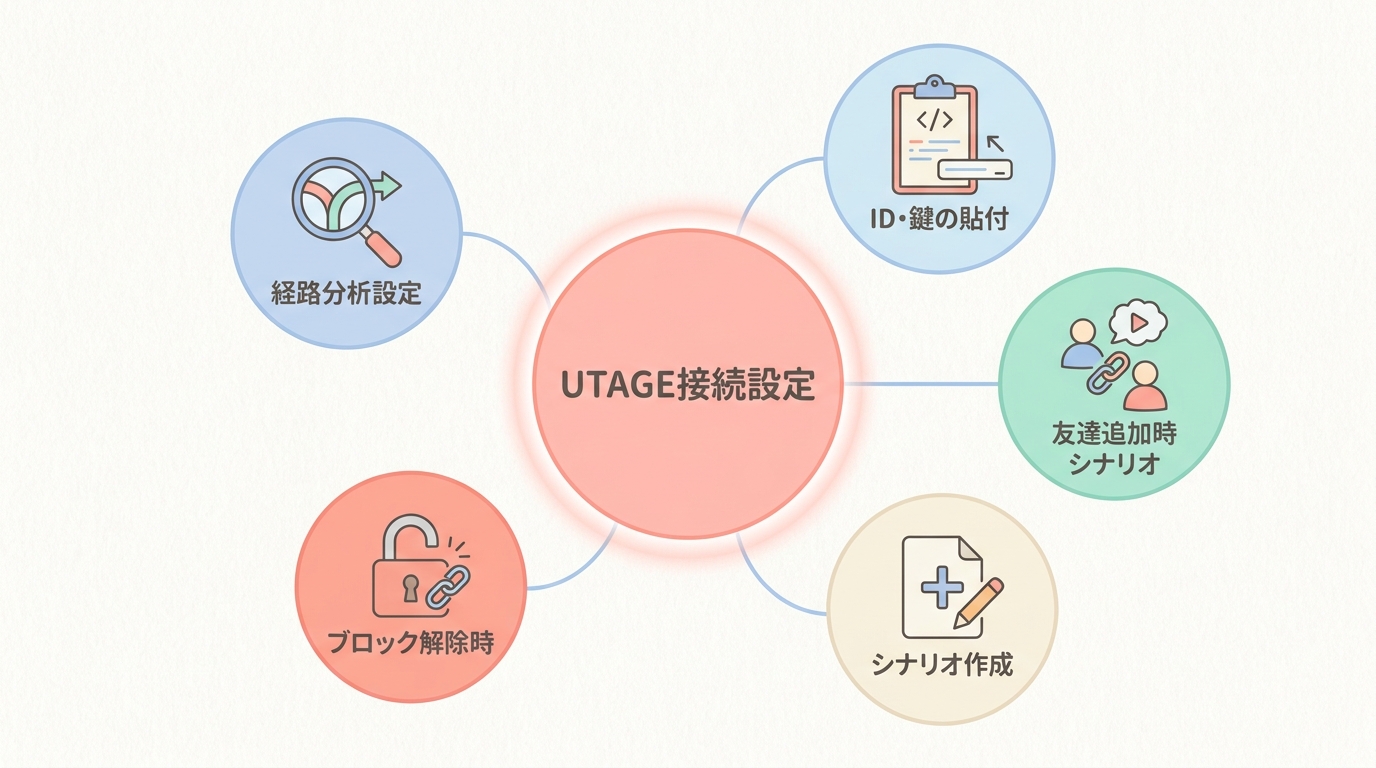
LINE公式から取得したチャンネルID・チャンネルシークレットを、UTAGEの配信アカウントに貼り付けていきます。
UTAGE管理画面に戻って、先ほど作った配信アカウントをクリックします。
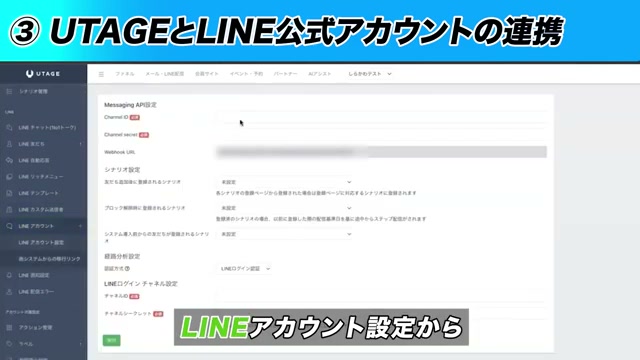
左メニューの「LINEアカウント設定」を開くと、チャンネルID・チャンネルシークレットの入力欄があるので、ここに先ほどコピーした値を貼り付けます。
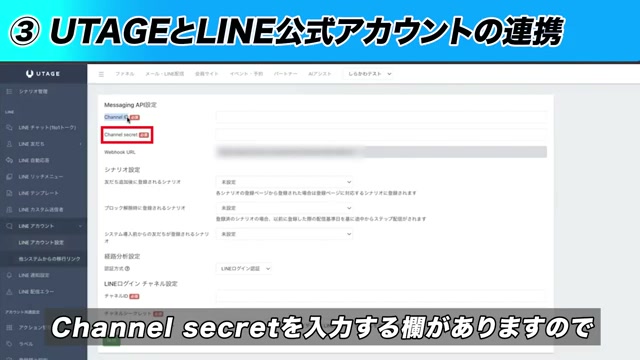
そして「シナリオ設定」で、友達登録された読者にどのシナリオを流すかを設定します。
「シナリオ管理」から新しいシナリオを追加して、管理用シナリオ名(例:「2026/5 メインマガジン」のように日付+具体名)を付けます。
シナリオ名は後から変更できるので、最初は仮の名前でも問題ありません。
ブロック解除されたときに流すシナリオも、ここで指定できます。
経路分析設定は「LINEログイン認証」がデフォルトなので、ここはそのままにしておきます。
下記特設ページからUTAGEを契約すると、今なら11大特典が貰えます!
UTAGEのお申し込みはこちらから→https://glenn-inc.co.jp/utage/utage-applocation-detail/
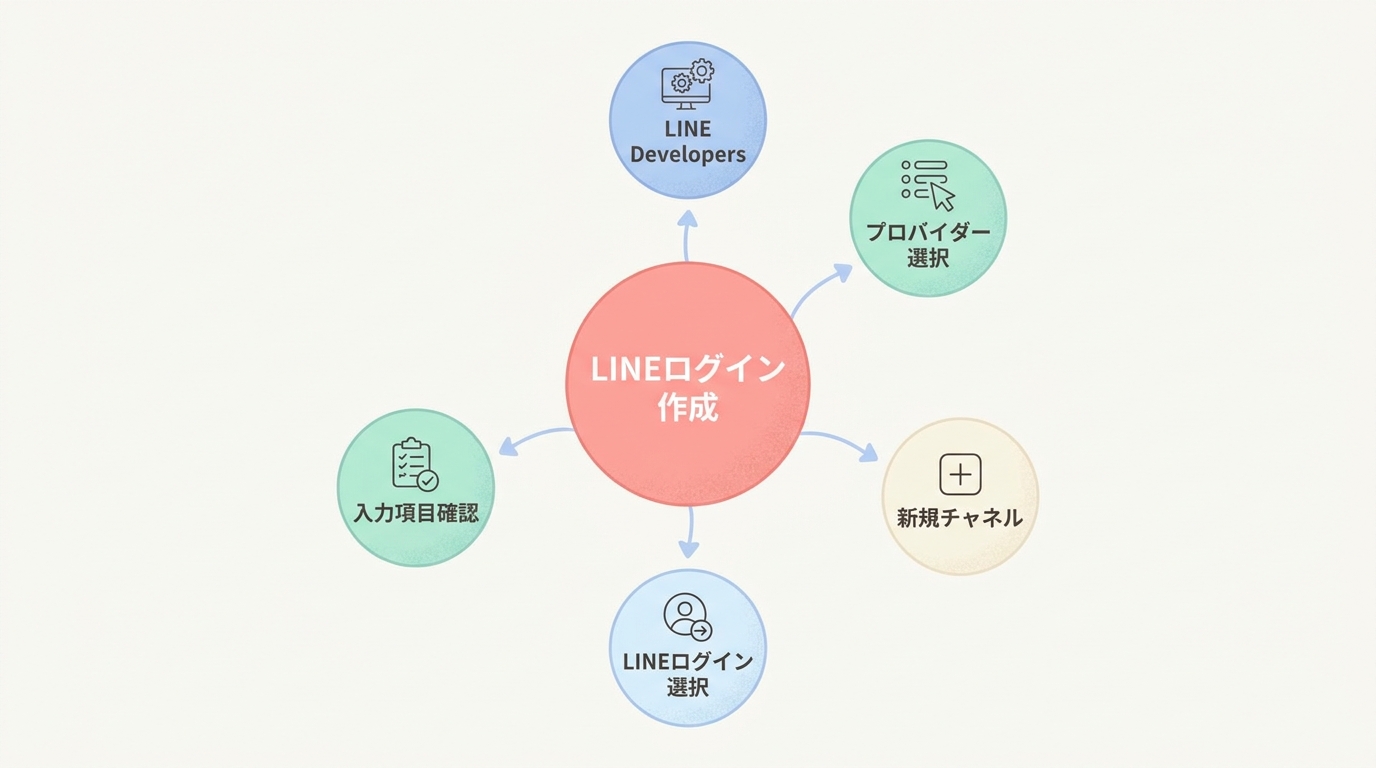
経路分析を機能させるために、LINEログインチャネルを別途作成する必要があります。
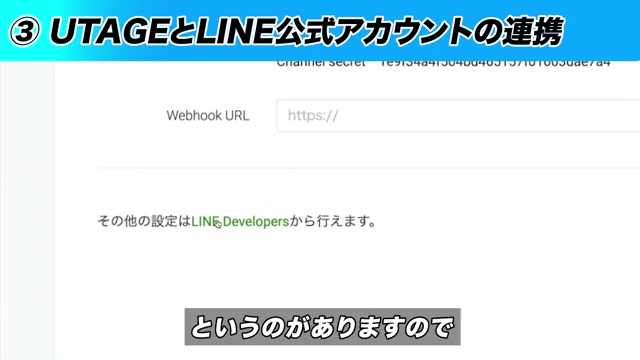
LINE公式アカウントの管理画面で「メッセージングAPI」を開いて、下にスクロールすると「その他の設定はLINE Developersから行えます」のリンクがあるので、こちらをクリックします。
右上の自分のアイコンから「LINE Developersコンソール」を開きます。
左側の「アドミン」と書かれた部分から、最初に作ったプロバイダーを選択します。
先ほど作ったLINE公式アカウントがプロバイダー画面に表示されていればOKです。
「新規チャネルを作成」をクリックします。
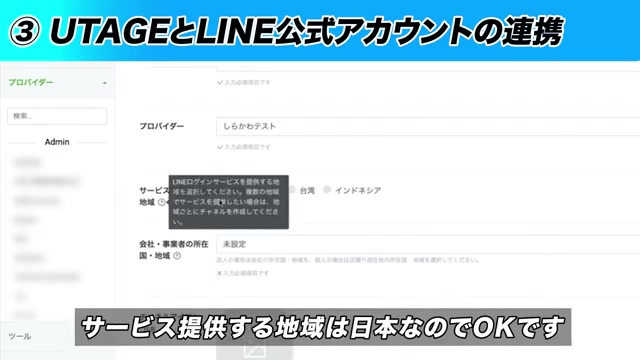
複数のログイン方法が出てきますが、一番左の「LINEログイン」を選択してください。
入力項目は以下です。
「LINE開発者契約の内容に同意します」にチェックを入れて作成ボタンを押すと、LINEログインチャネルが作成されます。
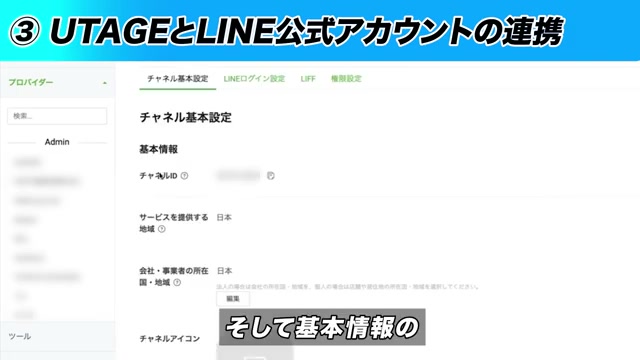
作成直後は「開発中」になっているので、ここをクリックして「公開」に切り替えます。
公開済みに変わったことを確認して、基本情報の「チャネルID」と「チャネルシークレット」をコピーします。
このチャネルIDとチャネルシークレットを、UTAGE側のLINEアカウント設定画面の対応する欄に貼り付けて保存します。
「保存しました」と表示されて、連携中のLINE公式アカウントが正しく表示されればOKです。
下記特設ページからUTAGEを契約すると、今なら11大特典が貰えます!
UTAGEのお申し込みはこちらから→https://glenn-inc.co.jp/utage/utage-applocation-detail/
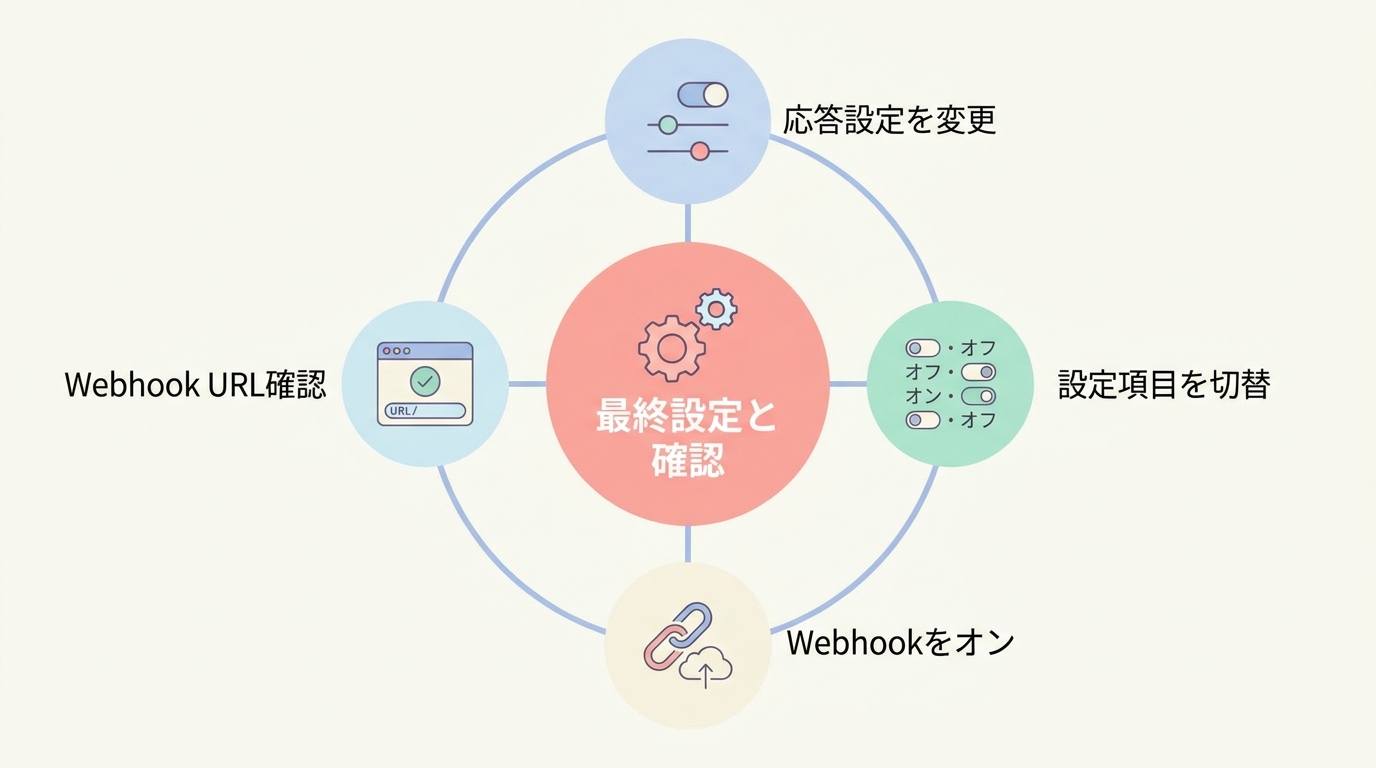
最後にLINE公式アカウント側の応答設定を変更します。
LINE公式アカウント管理画面の左側「歯車マーク」から「応答設定」を開きます。
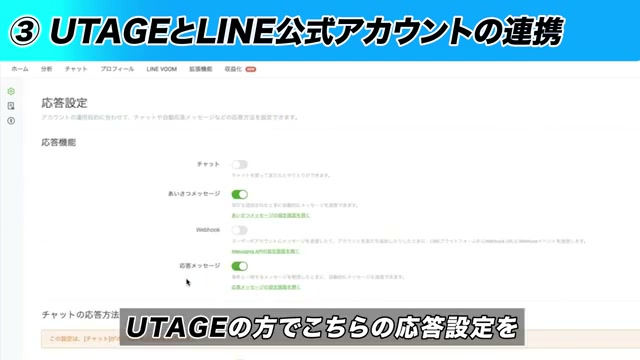
設定項目を上から「オフ・オフ・オン・オフ」の順で切り替えてください。
具体的には以下の通りです。
Webhookをオンにしないと、UTAGE側のシナリオ配信が動作しないので、必ずチェックしてください。
最後にもう一度「設定」→「メッセージングAPI」を開いて、Webhook URLの欄にUTAGEのURLが自動で記載されていればOKです。
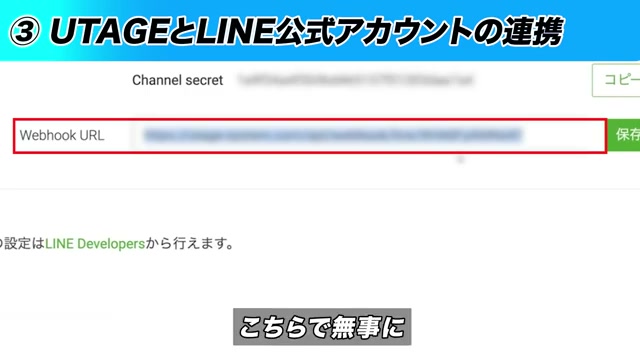
これでUTAGEとLINE公式アカウントの連携作業が完了です。
下記特設ページからUTAGEを契約すると、今なら11大特典が貰えます!
UTAGEのお申し込みはこちらから→https://glenn-inc.co.jp/utage/utage-applocation-detail/
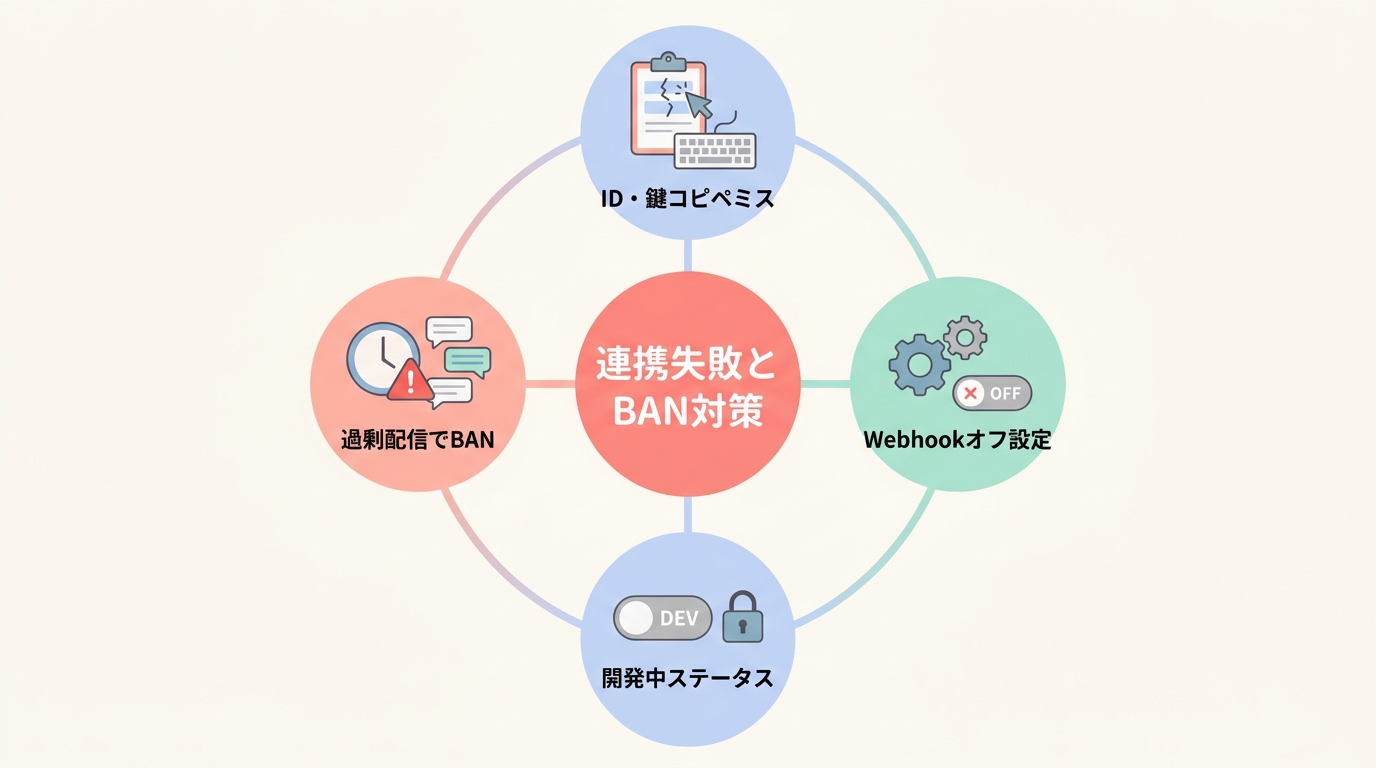
UTAGEとLINE連携でつまずきやすいポイントを、運用代行の現場で見てきた事例ベースで整理します。
マウスドラッグでコピーすると、先頭または末尾の文字が抜けることがあります。
必ずLINE Developers画面の「コピーボタン」を使って、UTAGE側に貼り付けてください。
貼り付け後は「保存しました」のメッセージが出るか確認しましょう。
LINE公式アカウント側の応答設定で、Webhookをオンにし忘れると、UTAGEのシナリオが動かなくなります。
「シナリオを組んだのに友達登録者にメッセージが届かない」場合は、ここを最初に確認してください。
LINEログインチャネルを作成後、「公開済み」に切り替えないと、経路分析やセグメント配信が動作しません。
LINE Developers画面の右上にあるトグルで、必ず「公開済み」に変更してください。
LINE公式アカウントは、配信ガイドライン違反でBAN(アカウント凍結)される可能性があります。
具体的には以下のような運用は避けてください。
UTAGEのシナリオ機能でラベル絞り込みを使って、購入済みユーザーには販売シナリオを送らないなど、配信対象の制御をしておくと安全です。
LINEのBAN回避の具体ルールについては、UTAGE契約時の11大特典の中に「LINE BAN回避33選」というマニュアル動画があるので、そちらも参考にしてください。
プロバイダーは1度作ると変更解除ができません。
将来法人化する予定がある場合は、最初から会社名(株式会社など)でプロバイダーを作っておくと、後から作り直す手間を減らせます。
迷ったら、運用代行案件で見るパターンは「事業名 or 屋号」で作るケースが多いです。
下記特設ページからUTAGEを契約すると、今なら11大特典が貰えます!
UTAGEのお申し込みはこちらから→https://glenn-inc.co.jp/utage/utage-applocation-detail/
あります。UTAGEには14日間の無料お試し期間があります(UTAGE公式サイトの記載)。
当サイトの特典ページから14日間無料体験に申し込むと、Zoomでの操作サポート1時間などの11大特典が受け取れます。
▶ UTAGE 14日間無料体験+11大特典のページはこちら
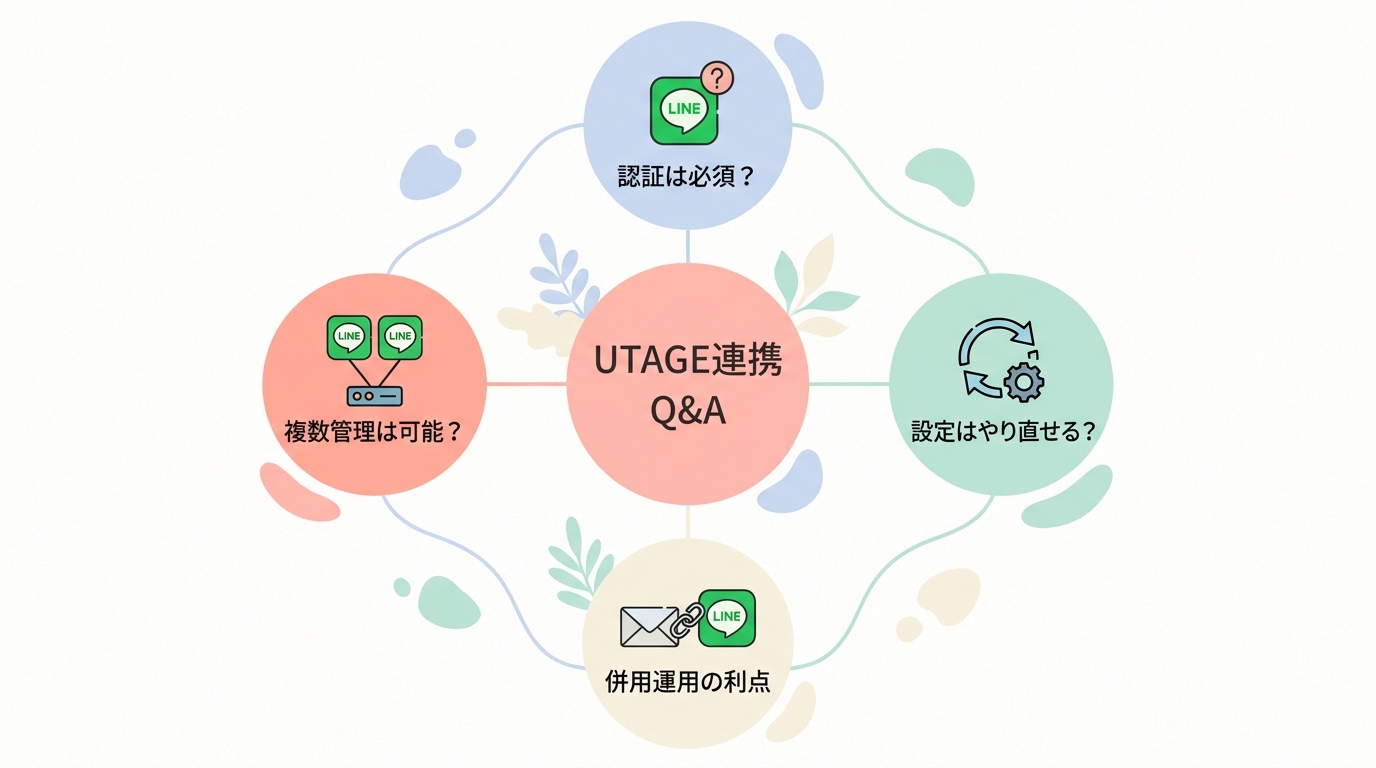
UTAGEとの連携自体は、未認証アカウントでも問題なく動作します。
LINE広告を出す予定がある場合や、検索結果に表示させたい場合のみ、後からアカウント認証を申請してください。
UTAGE側の配信アカウントは削除して再作成できます。
LINE公式アカウント側のプロバイダーは1度作ると変更解除できないので、慎重に名前を決めてください。
チャンネルIDとチャンネルシークレットは、必要に応じて再発行も可能です。
メールに比べて、LINEは開封率・反応率が圧倒的に高いです。
ただし、メールは「配信解除されにくい・長文を送れる」という強みがあるので、両方併用すると、顧客の好みに合わせた配信ができるようになります。
UTAGEなら、メールマガジンとLINEを同じシナリオで一元管理できます。
UTAGEの配信アカウントを複数作れば、複数のLINE公式アカウントを1つのUTAGE管理画面で運用できます。
各事業ごとにLINEアカウントを分けたい場合や、A/Bテストで2つのLINEを使い分けたい場合に便利です。
弊社ではUTAGEとLINE公式アカウントの連携・初期構築の代行サービスをやっています。
「設定で詰まったまま14日無料体験が終わってしまう」「自分の事業に集中したいので構築は任せたい」というタイミングでも、まずはお気軽にご相談ください。
下記特設ページからUTAGEを契約すると、今なら11大特典が貰えます!
UTAGEのお申し込みはこちらから→https://glenn-inc.co.jp/utage/utage-applocation-detail/
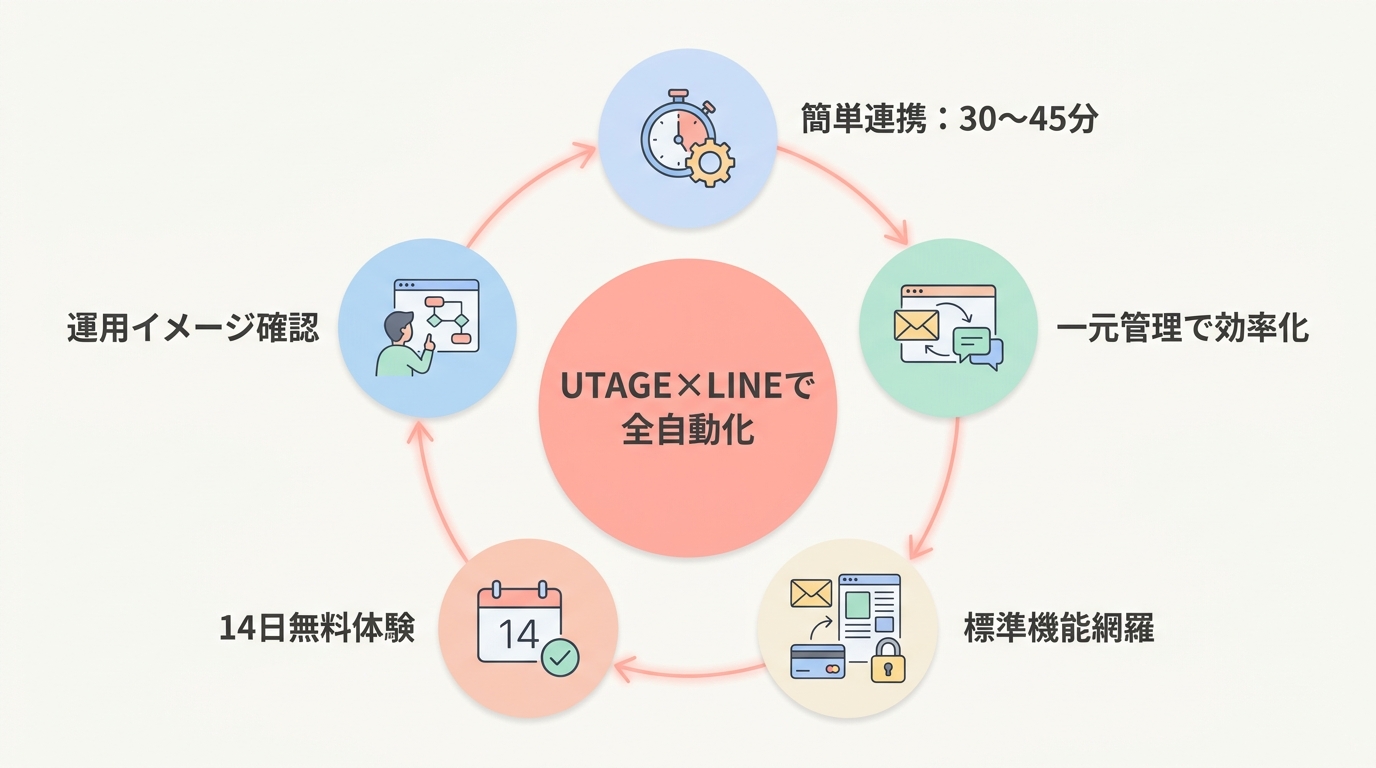
UTAGEとLINE公式アカウントの連携は、5フェーズ16ステップの手順を順番に進めれば、初心者でも30〜45分で完了できます。
連携が完了すれば、メールマガジンとLINE配信を1つの管理画面で運用できるので、集客→教育→販売→アフターフォローの全ての流れを自動化できます。
月額21,670円のUTAGEなら、LINE配信機能・メルマガ機能・LP作成機能・決済連携機能・会員サイト機能まで全部標準で使えます。
14日間の無料体験で、契約前にLINE連携の感触をつかめるので、あなたが「自分の運用で使えそうか・続けられそうか」を判断できます。
「LINE公式アカウントを開設したけど活用しきれていない」「Lステップから乗り換えを検討している」という方は、まずは14日無料体験でUTAGE×LINE連携を実際に動かして、運用イメージを確認してください。
下記特設ページからUTAGEを契約すると、今なら11大特典が貰えます!
UTAGEのお申し込みはこちらから→https://glenn-inc.co.jp/utage/utage-applocation-detail/
そんな方は、まずは一度無料相談にお越しください。
1時間の無料Zoom相談で、どうやってあなたのLINEから売上を作っていくのか、戦略についてアドバイス・ご提案させていただきます。
正直、今月100万円以上の売上につながる可能性が高い場合も多いです。
売上は早く上がったほうがいいですよね。
興味がある方は、下記のLINE公式アカウントからLINE登録して、リッチメニューから無料相談にお申し込みいただければと思います。
お気軽にどうぞ↓
下記特設ページからUTAGEを契約すると、今なら11大特典が貰えます!
UTAGEのお申し込みはこちらから→https://glenn-inc.co.jp/utage/utage-applocation-detail/