コンテンツ販売のネタが見つからない人へ|何を売るか決める3つの質問と売れるジャンルの具体例
claude-wordpress-auto
UTAGE構築ブログ|株式会社Glenn
UTAGEを契約しようかと考えているけど、こんな悩みはありませんか?
結論から言うと、UTAGEは申し込みフォームを「用途別に2つの機能」で作れる仕組みです。
UTAGE公式マニュアルでは、セミナー・個別相談の申し込みは「イベント・予約機能」内で自動生成される専用フォーム、メルマガやLINE登録の入口は「登録フォーム」と、用途で分けて整理されています。
月額21,670円・14日間の無料体験つきなので、契約前に実際に申込フォームを作って、登録から決済まで動かして試せます。
この記事を読み終わる頃には「自分の商品にはどのフォームを使えばいいか」「フォームから売上までどう自動化するか」が、あなたの中で整理できる状態になります。
UTAGEについてもっと詳しく知りたい方は、こちらをチェックしてみてください↓



下記特設ページからUTAGEを契約すると、今なら11大特典が貰えます!

UTAGEのお申し込みはこちらから→https://glenn-inc.co.jp/utage/utage-applocation-detail/
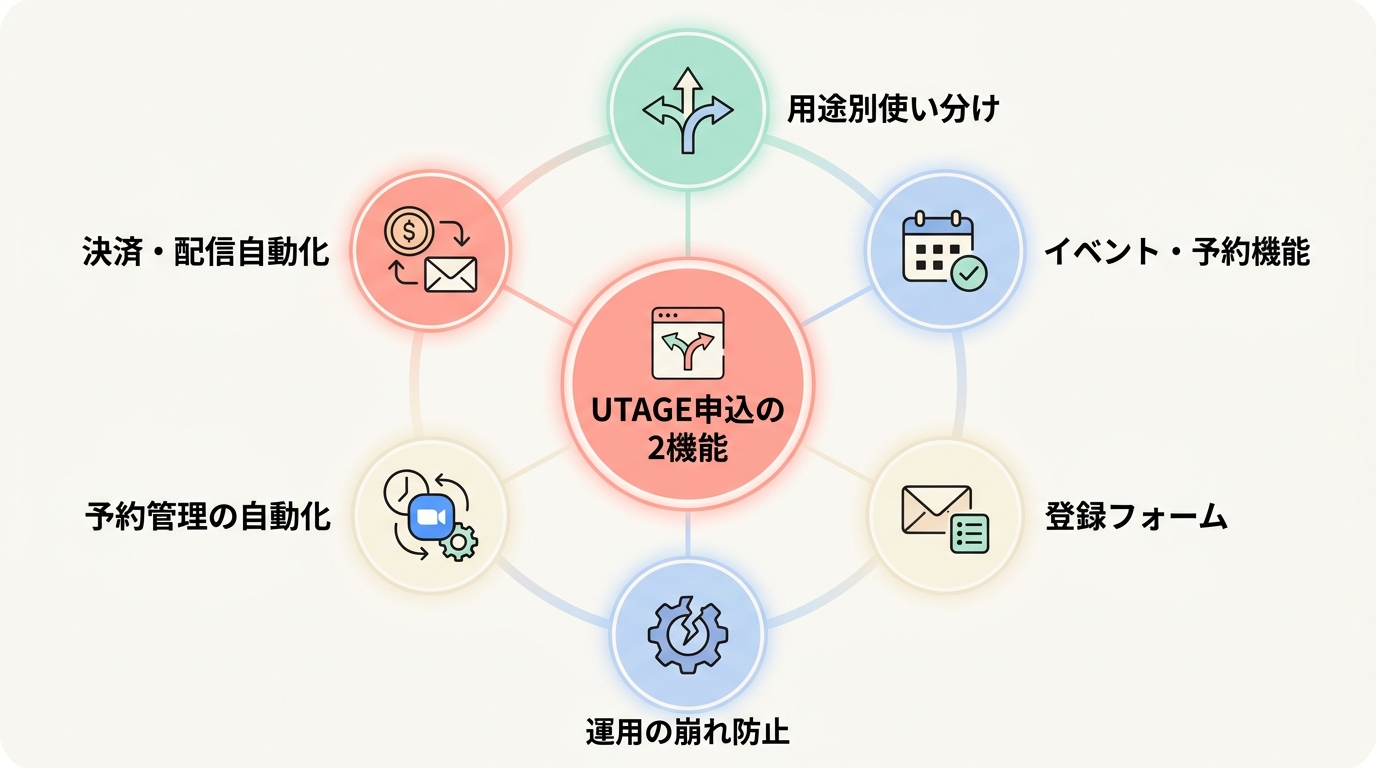
UTAGE公式マニュアルにある通り、UTAGEで「申し込みを受け付けるフォーム」を作る方法は、大きく2つの機能に分かれます。
| 用途 | 使う機能 |
|---|---|
| セミナー・説明会・個別相談・個別予約の申込み | イベント・予約機能 |
| メルマガ登録・LINE登録・無料プレゼント受け取り | 登録フォーム |
ここを混同して使うと、運用が崩れます。
つまり、「とりあえずフォームを作る」のではなく、「何の入口にしたいか」を先に決めてから機能を選ぶ、ということなんです。
例えば、個別相談の予約をしたい人に登録フォームだけを使うと、日時の予約管理・Zoom URLの自動発行ができず、結局あなたが手動でカレンダーを送って手配することになります。
UTAGEは、用途を間違えなければ、申込フォームの送信からその先の予約・決済・配信まで全部自動で動かせる、という設計になっています。
下記特設ページからUTAGEを契約すると、今なら11大特典が貰えます!
UTAGEのお申し込みはこちらから→https://glenn-inc.co.jp/utage/utage-applocation-detail/
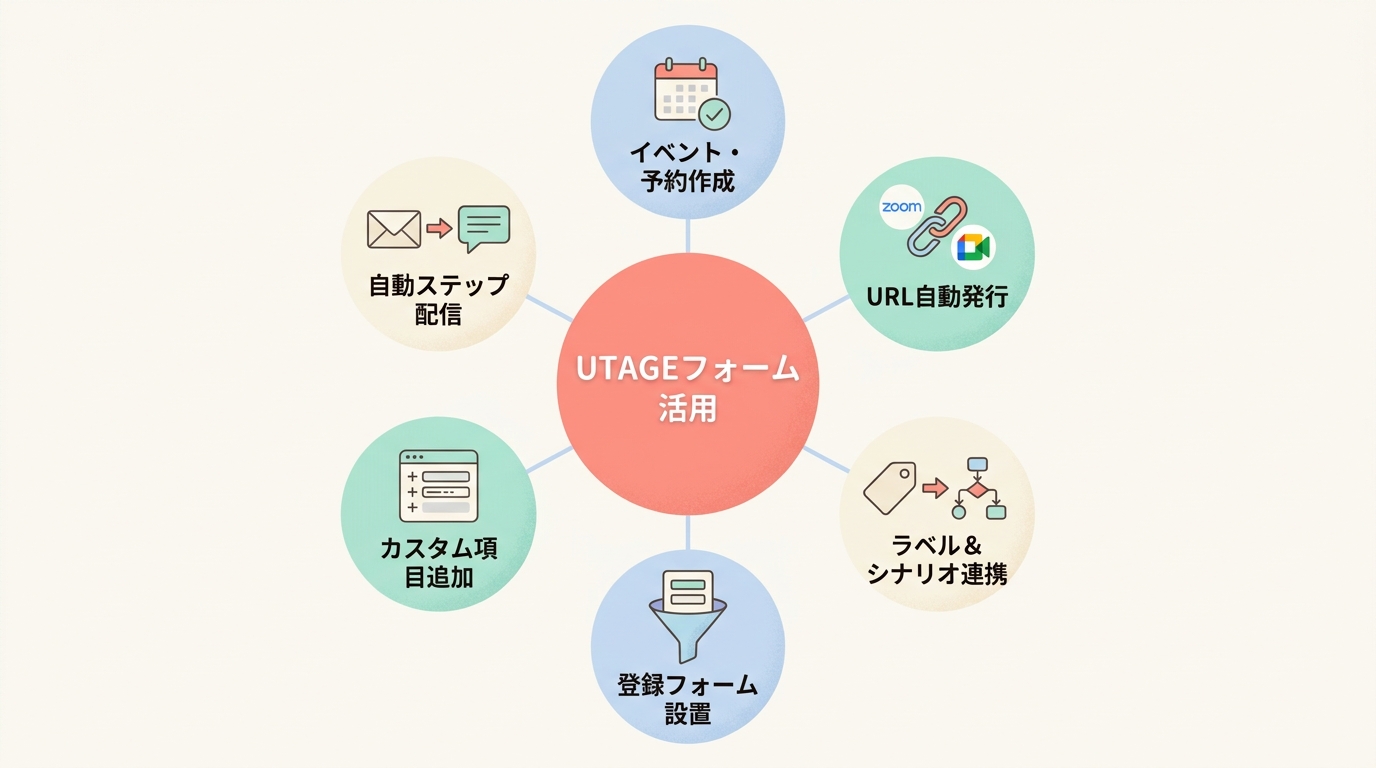
各機能で何ができるかを、もう少し具体的に見ていきます。
公式マニュアル上、イベント・予約機能では以下のことができます。
つまり、申込みボタンを押した瞬間に、参加者の情報・配信ラベル・Zoom URLが全部揃う、ということなんです。
登録フォームでできることは、以下の通りです。
これがメルマガ・LINE登録・無料プレゼント受け取りの入口になります。
下記特設ページからUTAGEを契約すると、今なら11大特典が貰えます!
UTAGEのお申し込みはこちらから→https://glenn-inc.co.jp/utage/utage-applocation-detail/
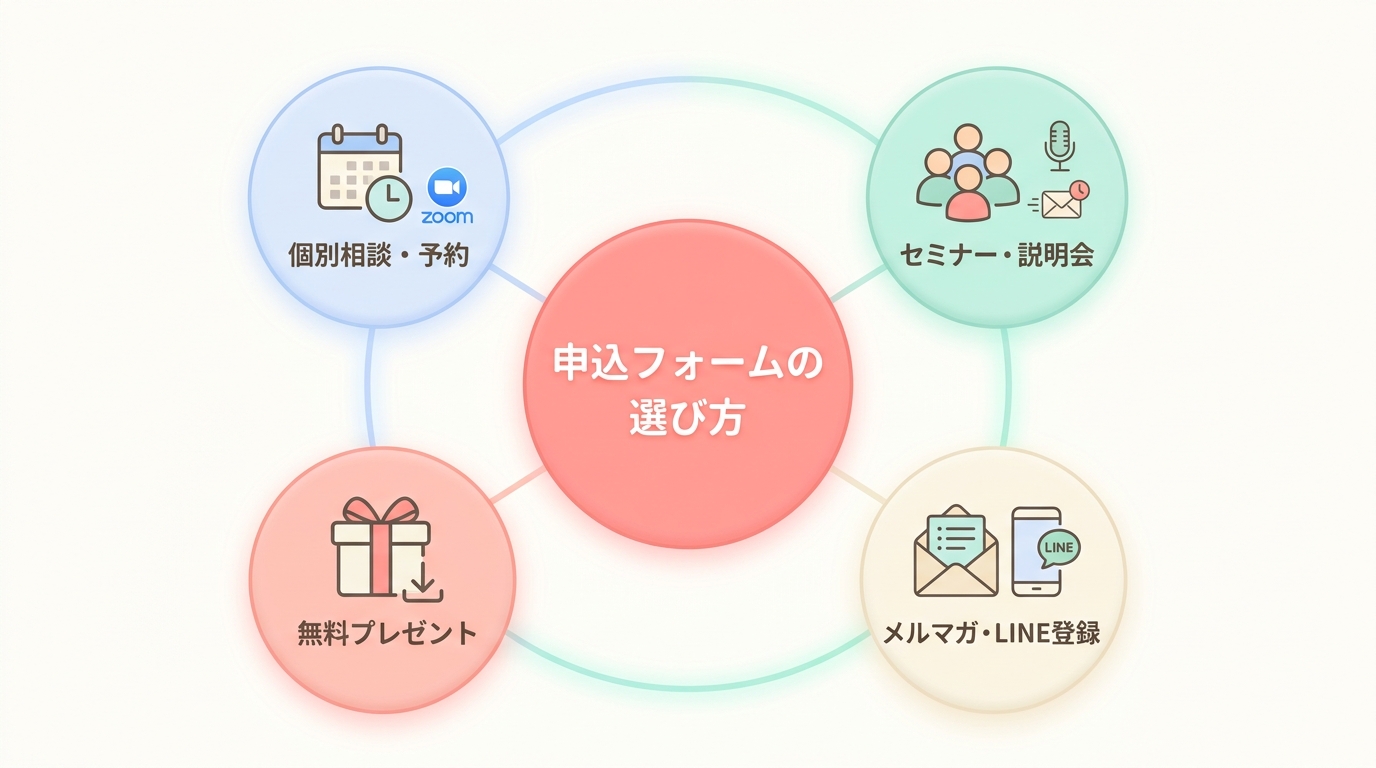
「自分の商品の申込フォームをどう作るか」を、用途別に整理します。
使う機能:イベント・予約機能(個別相談・個別予約)
理由:日時の選択肢を出して予約を受けるには、カレンダー連動とZoom URL自動発行が必要だからです。
登録フォーム単独だと、日時管理・Zoom連携ができず、申込み後にあなたが手動で日程調整することになります。
使う機能:イベント・予約機能(セミナー・説明会)
理由:参加枠の管理、当日のZoom URL発行、リマインダ自動配信までを1セットで自動化するためです。
3〜10名規模のセミナーから、定員50名以上のものまで、参加者枠を細かく管理できます。
使う機能:登録フォーム
理由:「とりあえずリストに入ってもらう」入口は、日時管理が不要で、シナリオ配信に直結させる設計が向いているからです。
LP内に登録フォームを置く、または別途独立した登録フォームURLを発行する、の2パターンが選べます。
使う機能:登録フォーム
理由:3と同じ仕組みで、登録完了後に自動的にプレゼントURLや特典PDFをメールで送る運用が組めるからです。
下記特設ページからUTAGEを契約すると、今なら11大特典が貰えます!
UTAGEのお申し込みはこちらから→https://glenn-inc.co.jp/utage/utage-applocation-detail/
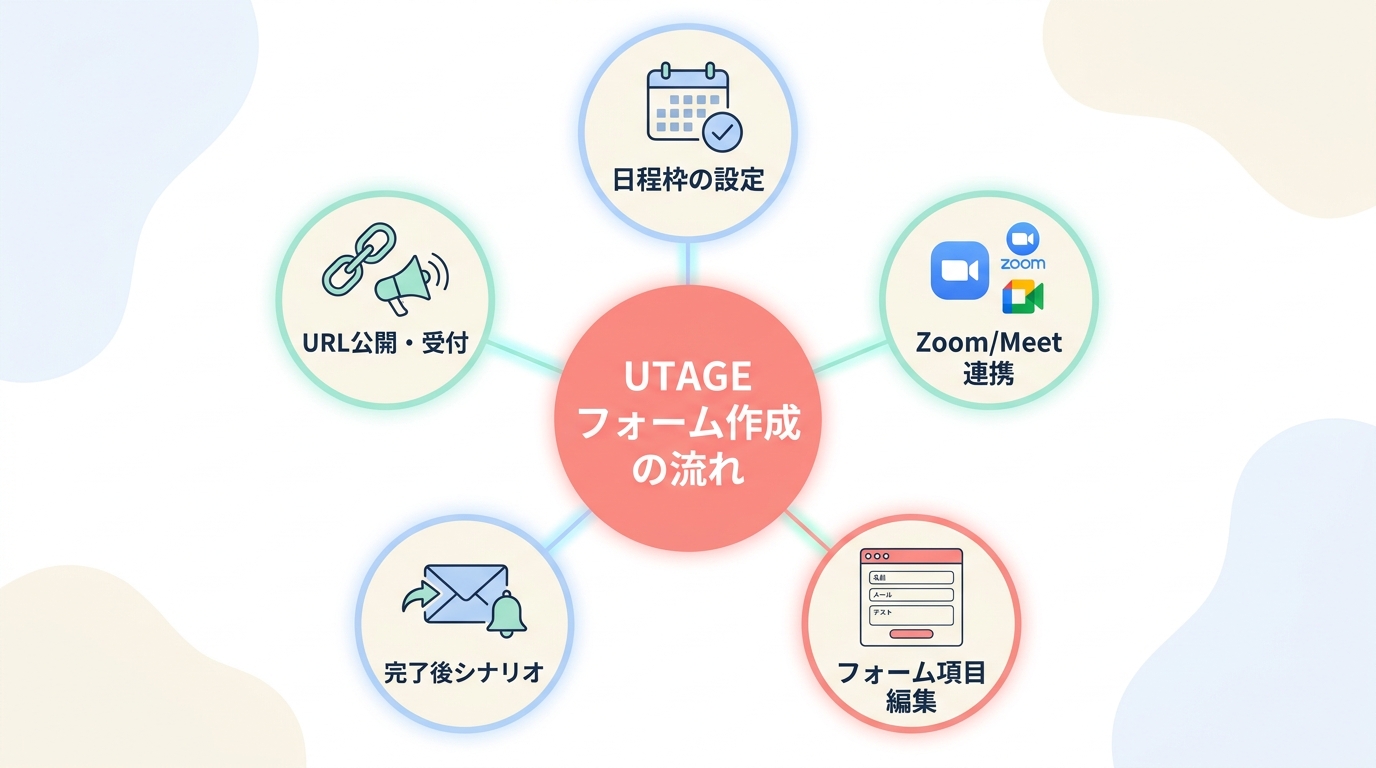
実際にイベント・予約機能で個別相談フォームを作る流れを、ざっくり追います。
最新の操作画面は変わる可能性があるので、詳細はUTAGE公式マニュアルを併用してください。
UTAGE管理画面のイベント・予約機能から、個別相談・個別予約を選んで、日程・時間帯・参加可能枠を設定します。
UTAGE上でZoom/Google Meetのアカウントを連携すると、申込み完了と同時にURLが自動発行される状態になります。
申込フォームで取得する情報(名前・メール・相談内容・予算など)を、必要な分だけ項目として追加します。
申込み完了と同時に自動で送るメール・LINE・付与するラベルを設定します。
ラベル名は「2026/5 個別相談申込者」のように日付+具体名で命名すると、後から振り返りやすいです。
完成した申込フォームのURLを、LP・SNS・メルマガ・LINEに貼り付ければ、申込み受付がスタートします。
参考:
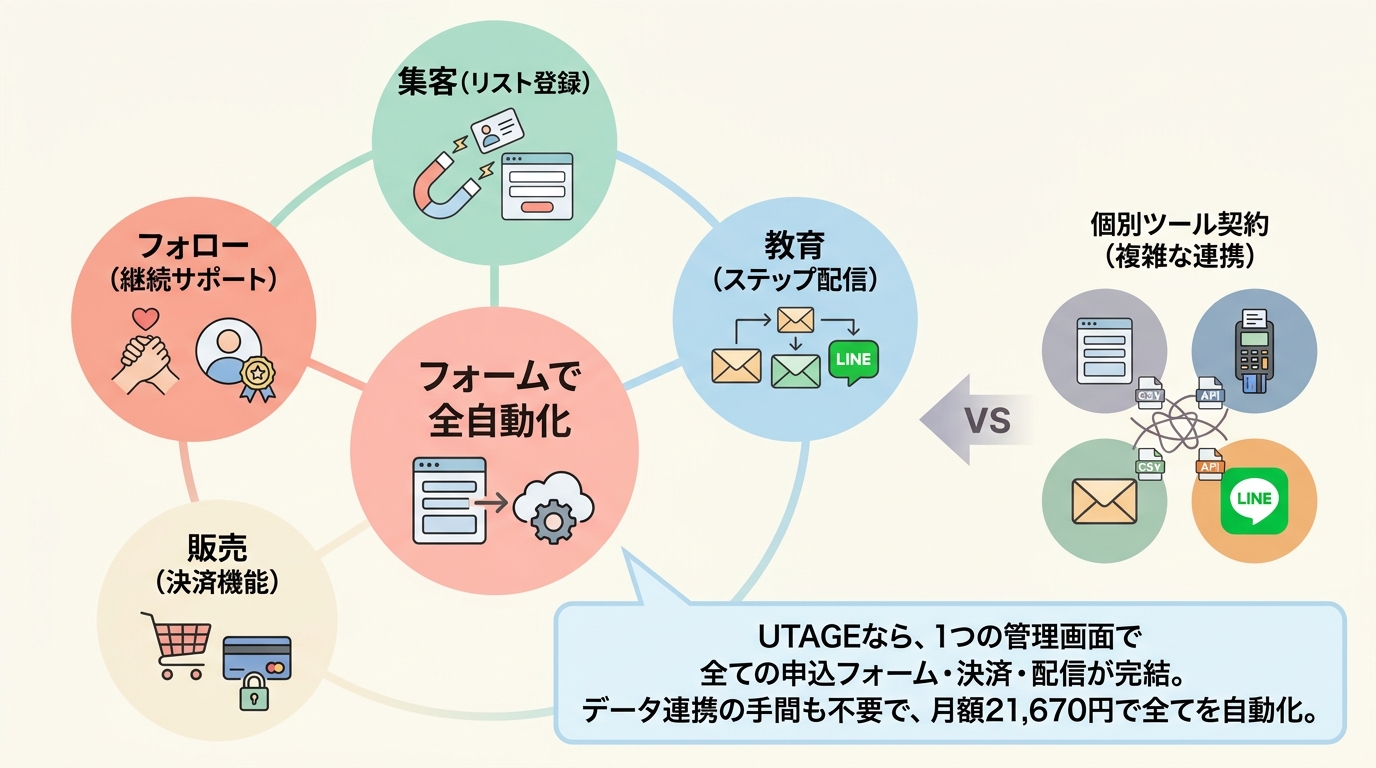
オンラインビジネスを「集客→教育→販売→アフターフォロー」の4ステップで設計すると、申込フォームが各ステップでどう機能するかが見えてきます。
つまり、UTAGEなら、月額21,670円で「申込フォームから売上、フォローまで」の全ての流れを自動化できる、ということなんです。
他のやり方として、フォーム作成ツール・決済代行サービス・メルマガ配信ツール・LINE配信ツールを別々に契約して組み合わせる方法もあります。
ですが、その場合は、申込者のデータを各ツール間でCSV連携したり、APIをつないだり、運用が一気に大変になります。
UTAGEは1つの管理画面で全ての申込フォーム・決済・配信が完結するので、データ連携の手間がゼロです。
下記特設ページからUTAGEを契約すると、今なら11大特典が貰えます!
UTAGEのお申し込みはこちらから→https://glenn-inc.co.jp/utage/utage-applocation-detail/
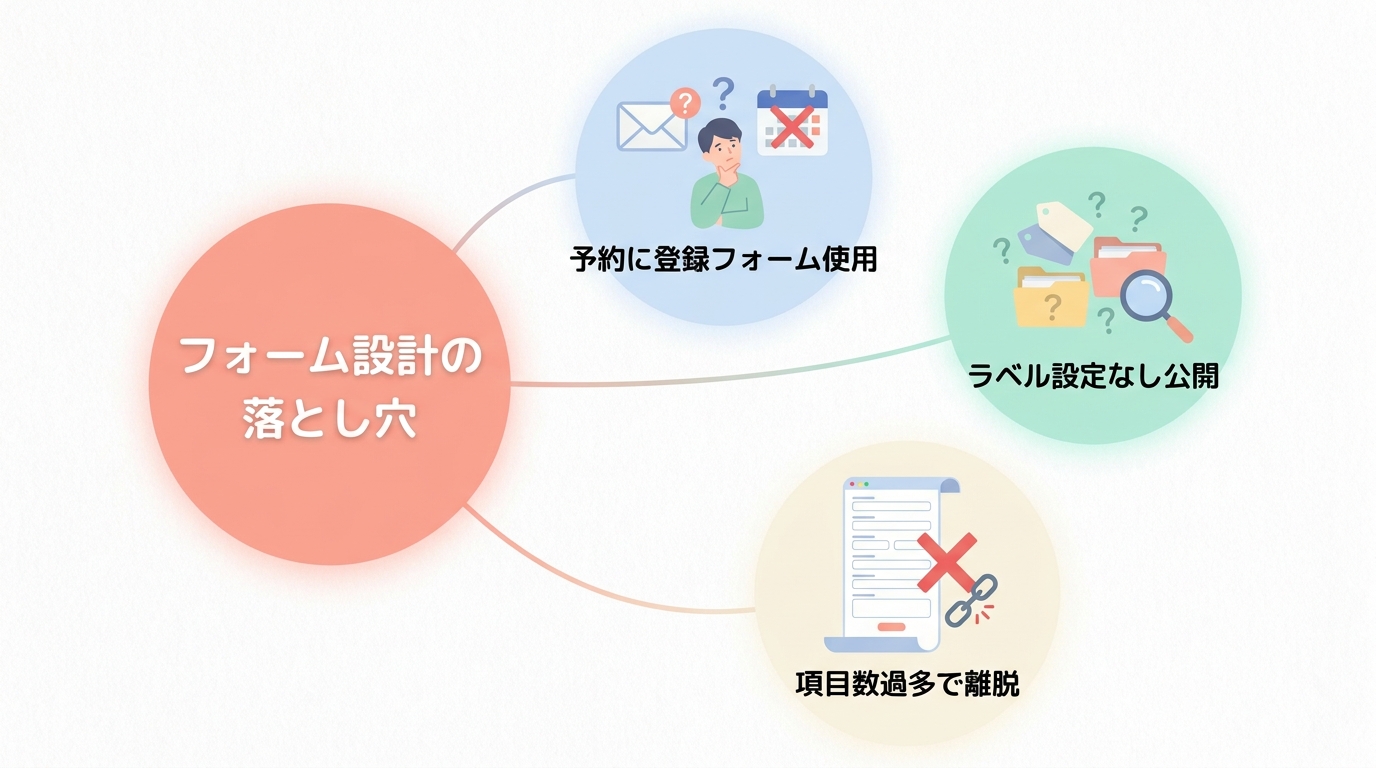
申込フォームの設計で、つまずきやすい3つのパターンを整理します。
「とりあえず登録フォームでメールアドレスを集めて、後から手動で予約日時を送る」というやり方をすると、申込者側は「予約完了したのか分からない」状態になります。
個別相談・予約系は、必ずイベント・予約機能を使ってください。
ラベルを設定せずにフォームを公開すると、申込者がどの企画から来たのか後から判別できなくなります。
最低でも「企画名+日付」のラベル(例:「2026/5 個別相談申込者」)を1つは付けてから公開してください。
申込フォームの項目数が多いほど、申込み途中で離脱されやすくなります。
最初は「名前・メールアドレス・相談内容(任意)」など、3〜4項目に絞ってください。
詳細情報は、申込み後のフォローメールで段階的に聞き出す方が、申込率が高まります。
下記特設ページからUTAGEを契約すると、今なら11大特典が貰えます!
UTAGEのお申し込みはこちらから→https://glenn-inc.co.jp/utage/utage-applocation-detail/
あります。UTAGEには14日間の無料お試し期間があります(UTAGE公式サイトの記載)。
当サイトの特典ページから14日間無料体験に申し込むと、Zoomでの操作サポート1時間などの11大特典が受け取れます。
▶ UTAGE 14日間無料体験+11大特典のページはこちら
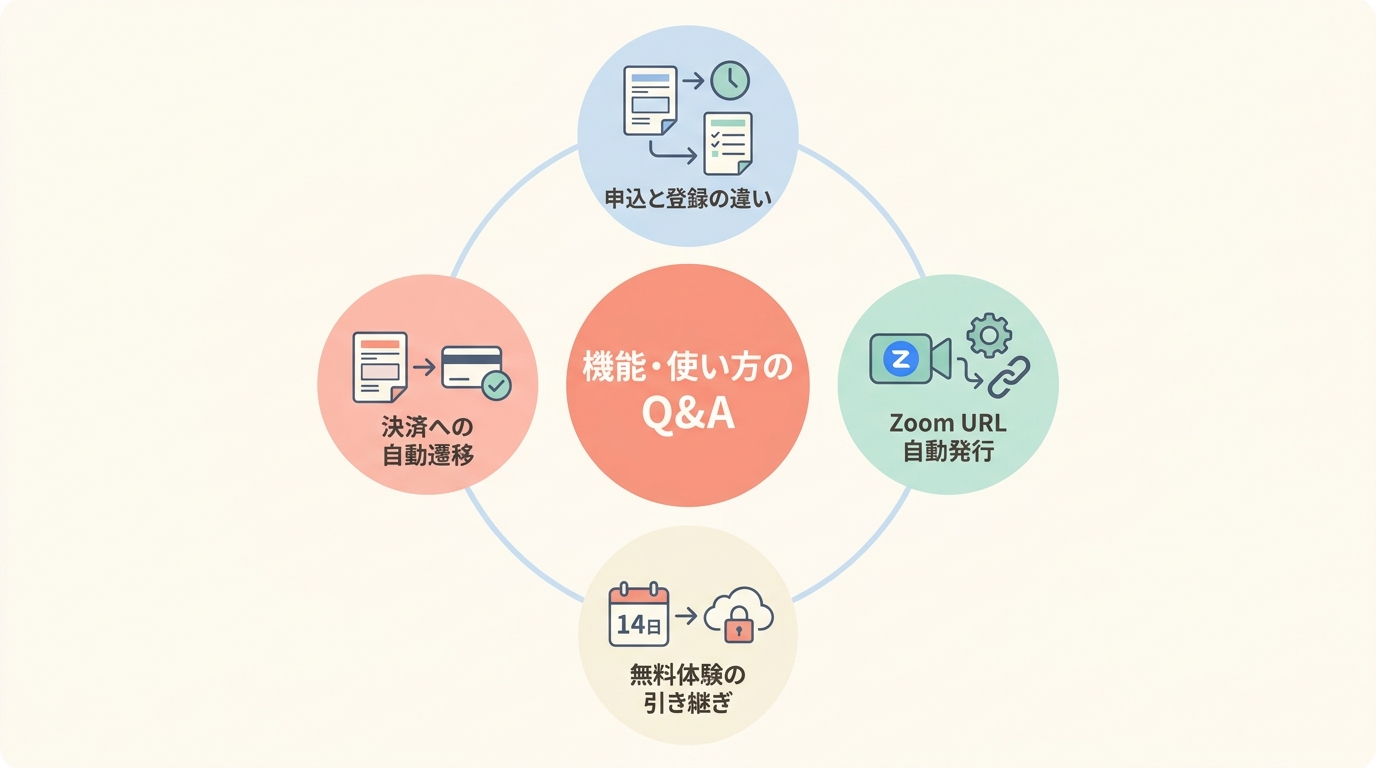
申し込みフォーム(イベント・予約機能)は「日時を選んで予約する」ためのものです。
一方、登録フォームは「メールアドレスやLINEをリストに登録する」ためのものです。
予約が伴うかどうかで使い分けてください。
イベント・予約機能でZoomを連携すれば、参加者ごと(または開催枠ごと)に自動でURLが発行されます。
あなたが手動でURLを発行する作業は不要、ということなんです。
無料体験中に作った申込フォーム・シナリオ・ラベルは、本契約後もそのまま引き継げます。
「契約前にお客さまを試しに集めてみたい」というニーズに対応できます。
UTAGEの決済連携機能と組み合わせれば、申込→決済→納品の流れを自動化できます。
「フォーム送信したら次のページで決済」「決済完了後に会員サイトのログイン情報を自動発行」までを1つの管理画面で組めます。
UTAGEのイベント・予約機能やシナリオ設計が初めての方は、最初の設定でつまずきやすいです。
弊社では UTAGE 契約後のフォーム設計、Zoom連携、ラベル設計、シナリオ作成までを一括サポートするサービスもおこなっていますので、お気軽にご相談ください。
下記特設ページからUTAGEを契約すると、今なら11大特典が貰えます!
UTAGEのお申し込みはこちらから→https://glenn-inc.co.jp/utage/utage-applocation-detail/
ファネル機能でLPと申込導線をつなぐ手順は、別記事で実機画面付きにまとめています。「LPだけでなく、その先の自動化まで一気に組みたい」という方向けです↓

「UTAGEを契約したあと、何から触ればいいか分からない」という方は、契約後の初期設定マニュアルを別記事でまとめています。最初に何を設定すれば最短で売れる仕組みが動くか、順番に解説しています↓

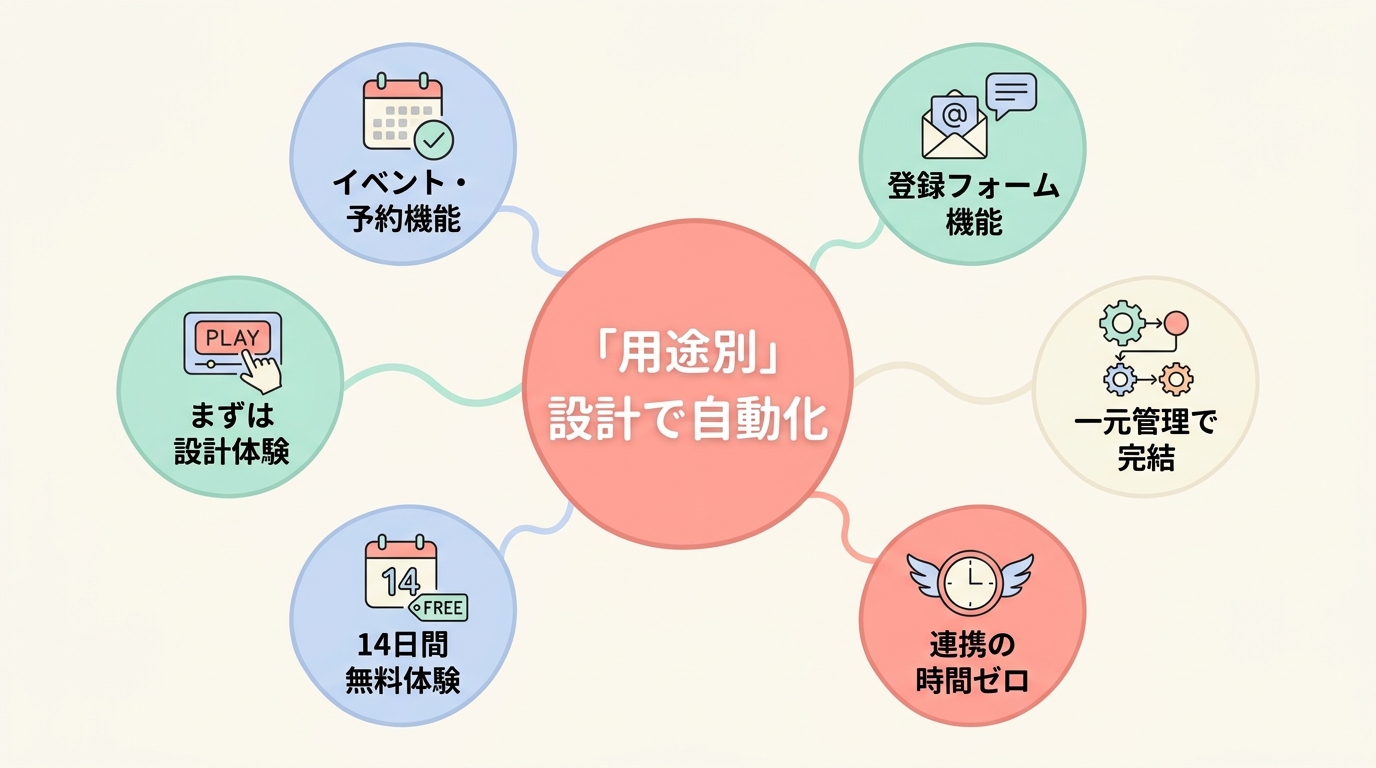
UTAGEは、申し込みフォームを用途別に2種類の機能で作る設計です。
セミナー・個別相談はイベント・予約機能、メルマガ・LINE登録は登録フォームを使い分けます。
集客→教育→販売→アフターフォローまで、フォーム経由のデータ・配信・決済が1つの管理画面で完結するので、ツール間のデータ連携で消耗する時間がゼロになります。
月額21,670円・14日間の無料体験で、実際に申込フォームを作って動かせるので、契約前に自分の商品との相性を確認できます。
「フォームと顧客データがバラバラで運用が大変」と感じている方は、まずは14日無料体験でUTAGEのフォーム設計を体験してください。
下記特設ページからUTAGEを契約すると、今なら11大特典が貰えます!
UTAGEのお申し込みはこちらから→https://glenn-inc.co.jp/utage/utage-applocation-detail/
そんな方は、まずは一度無料相談にお越しください。
1時間の無料Zoom相談で、どうやってあなたのLINEから売上を作っていくのか、戦略についてアドバイス・ご提案させていただきます。
正直、今月100万円以上の売上につながる可能性が高い場合も多いです。
売上は早く上がったほうがいいですよね。
興味がある方は、下記のLINE公式アカウントからLINE登録して、リッチメニューから無料相談にお申し込みいただければと思います。
お気軽にどうぞ↓
下記特設ページからUTAGEを契約すると、今なら11大特典が貰えます!
UTAGEのお申し込みはこちらから→https://glenn-inc.co.jp/utage/utage-applocation-detail/