UTAGE構築代行で失敗した話
glenn_utage
UTAGE構築ブログ|株式会社Glenn

※当サイトはプロモーションが含まれます
「UTAGEでメルマガ配信機能を使いたいけど、何をどの順番で契約・設定すればいいのかわからない」「ドメインだけ取得すれば配信できる?」「メールが迷惑メールフォルダに入ってしまう」
UTAGEのメール配信を使い始める時、多くの方がここでつまずきます。
実はUTAGE公式の規定上、メルマガ配信にはドメイン契約だけでは不十分で、レンタルサーバーの契約と DKIM/DMARC 認証の設定が必須です。
順序を間違えると、せっかく配信しても迷惑メールフォルダに振り分けられて読まれない事態になります。
また、UTAGEの「独自ドメイン」には、メール配信用とページ公開用(ファネル・会員サイトのURL)の2種類があり、設定方法が全く異なります。
この記事では、前半でメール配信用の契約・設定手順を、後半でページ公開用の「独自ドメイン管理」の設定手順を解説します。
LINEマーケティング事業歴3年超のしらかわが、自分のクライアントワークで実際にやっている公式準拠の手順に絞って解説します。
読み終えるころには、UTAGEメルマガを「届く状態」で運用開始するために何を契約し、どの順番で設定すればいいかが明確になります。


下記特設ページからUTAGEを契約すると、今なら11大特典が貰えます!

UTAGEのお申し込みはこちらから→https://glenn-inc.co.jp/utage/utage-applocation-detail/?tc=wordpressblog-text-link
最初に押さえておくべきは、UTAGE公式が明文化している必須要件です。
UTAGE公式ページに、「メール配信する場合は、別途サーバーとドメインをご用意して頂く必要がございます」と明記されています。
つまり、UTAGE単体ではメール配信に必要な「送信者メールアドレス」を発行できないため、外部サービス(ドメイン取得+レンタルサーバー)の追加契約が前提になります。
UTAGE本体(月額19,700円・税込21,670円)に加えて、ドメイン取得とレンタルサーバーの月額費用が別途発生する設計です。
「ドメインさえ取れば配信できるんじゃないの?」という質問は非常に多いです。
これに対するUTAGE公式FAQの回答は明確で、「ドメイン契約だけでUTAGEのメルマガ配信を利用することはできません」と書かれています。
理由は、メールアドレスの発行はUTAGE上ではできないからです。
独自ドメインを取得しただけでは、info@your-domain.com のような送信者用メールアドレスをまだ持っていません。
メールアドレスを発行するためには、レンタルサーバー側の「メールアカウント発行機能」を使う必要があります。
つまり、
の2つが揃って初めて、UTAGEに登録できる「送信者メールアドレス」が完成します。
ここから先は、設定漏れが「配信メールが届かない」原因として最多のポイントです。
UTAGE公式が必須としているのは3つの認証設定です。
DKIMは「このメールは確かに署名されたドメインから送られた」と証明するための電子署名の仕組みです。
UTAGE公式は「DKIM認証設定が未設定の場合、上記機能を利用したメール配信は迷惑メールフォルダに振り分けられる可能性が非常に高くなりますので必ずご設定ください」と明言しています。
設定箇所はレンタルサーバー側のDNS管理画面で、UTAGEヘルプにエックスサーバー・お名前.com・その他主要レンタルサーバーごとの設定手順が公開されています。
DMARCはDKIM/SPFの結果をどう扱うかをドメイン所有者が宣言するための仕組みで、近年のGmail/Yahoo!メールの送信者ガイドライン強化により事実上必須化しています。
これもDNSレコードで設定します。
ここは多くの解説記事が誤解している点ですが、UTAGE公式は「UTAGEサーバー側でSPF認証が『PASS』となる設定を行っているため、UTAGEユーザー様側で別途SPFレコードの追加設定をして頂く必要はございません」と明記しています。
つまり、ユーザーがやらなければいけないのは DKIMとDMARCの2つだけ で、SPFはUTAGE側に任せて構いません。
下記特設ページからUTAGEを契約すると、今なら11大特典が貰えます!
UTAGEのお申し込みはこちらから→https://glenn-inc.co.jp/utage/utage-applocation-detail/?tc=wordpressblog-text-link
UTAGE公式FAQ「独自ドメインでのメールアドレスを発行するにはどうしたらいいですか?」に書かれている公式手順は次の5ステップです。
.com .net .jp などの独自ドメインをドメイン取得サービスで取得します。
代表的なサービスはお名前.com・エックスサーバードメインなど、UTAGE公式FAQでも具体名で言及されています。
ビジネス用途であれば your-brand.com のような短く覚えやすいドメインが推奨です。
ドメインだけでは前述のとおりメールアドレスを発行できないため、レンタルサーバー契約が必須です。
UTAGE公式FAQで具体名として挙がっているのはエックスサーバー、さくらのレンタルサーバーなどです。
レンタルサーバー選定時の唯一の必須条件は、UTAGE公式が要件として挙げている「DNSレコードの追加操作が可能なレンタルサーバー」であることです。
主要サービスは概ねこれを満たしますが、一部の格安サービスではDNSレコード操作ができないものがあるので、契約前に確認が必要です。
今回おすすめするエックスサーバーを契約すれば問題ないです。
ドメイン取得サービスの管理画面で、ドメインの「ネームサーバー」をレンタルサーバー側のネームサーバーに設定します。
これにより「your-brand.com というドメインへのアクセスはこのサーバーに行く」という対応関係が確立します。
反映には数時間〜24時間程度かかるのが通常です。
ネームサーバーの設定が反映された後、レンタルサーバーの管理画面から info@your-brand.com のような独自ドメインのメールアドレスを発行します。
このメールアドレスがUTAGEに登録する「送信者メールアドレス」になります。
UTAGE管理画面の「メール設定」で、Step4で発行したメールアドレスを送信者として登録します。
これで配信側の準備は完了です。
そして配信を開始する前に、Step4の独自ドメインに対してDKIM・DMARC認証のDNSレコード追加を済ませてください(前述)。
以下は、エックスサーバー+エックスドメインを使った実例の操作手順です。
レンタルサーバーや独自ドメイン取得サービスを選ぶ際の判断材料として、画面遷移とともに残しています(個人体験ベース)。

まずはレンタルサーバーを契約します。
契約するレンタルサーバーは、UTAGEが公式に推奨している『エックスサーバー(XServer)』がおすすめです。
国内シェアNo.1で、高い安定性や利用料金の手頃さから多くのユーザーに選ばれているので、エックスサーバー(XServer)を使っておけば安心です。
今回もエックスサーバー(XServer)での契約手順を解説します。
エックスサーバーは初心者にも扱いやすく、機能性も高い人気のサービスです。
しかし、契約前にチェックしておきたいポイントがあります。
どれも申し込み画面で確認できるので、焦らず進めれば大丈夫です◎ それでは、実際にサーバーの契約手順を見ていきましょう。
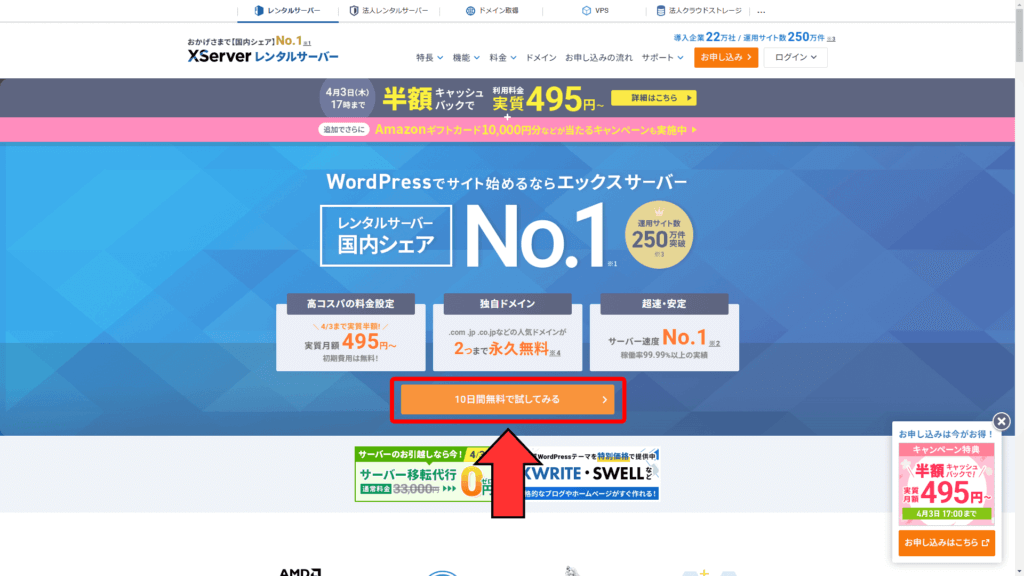
まずはエックスサーバーの公式サイトにアクセスします。
「10日間無料で試してみる」をクリックして、プラン選択画面に移動する
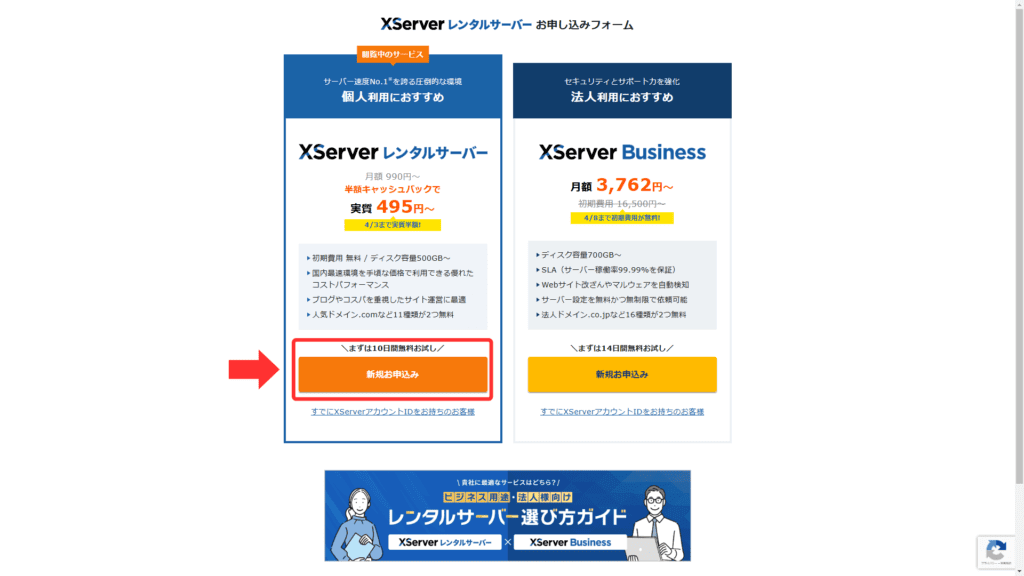
「XServerレンタルサーバー」と書かれている方の「新規申し込み」をクリック。
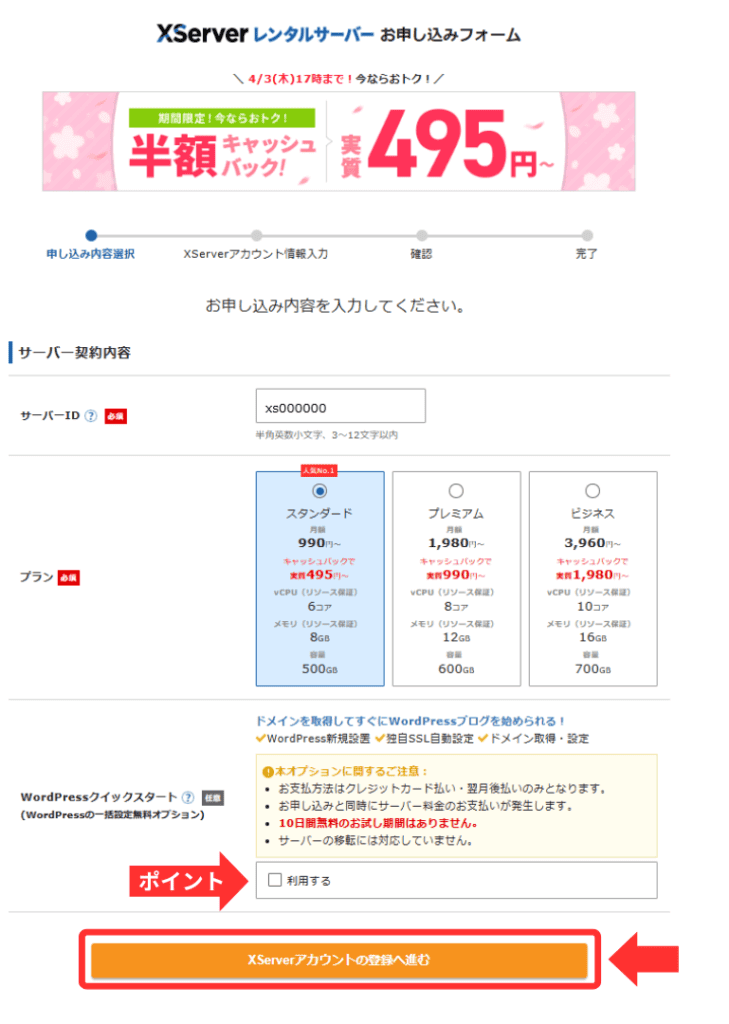
次に、サーバーID・プランを選択していきます。
サーバーIDは変更せずにそのままでOKです。
WordPressクイックスタートの『利用する』にチェックが外れているか確認してください。
WordPressクイックスタートは今回不要の有料オプションサービスになりますので、チェックしてあれば外してください。
確認が終わったら、「XServerアカウントの登録へ進む」をクリックしましょう。
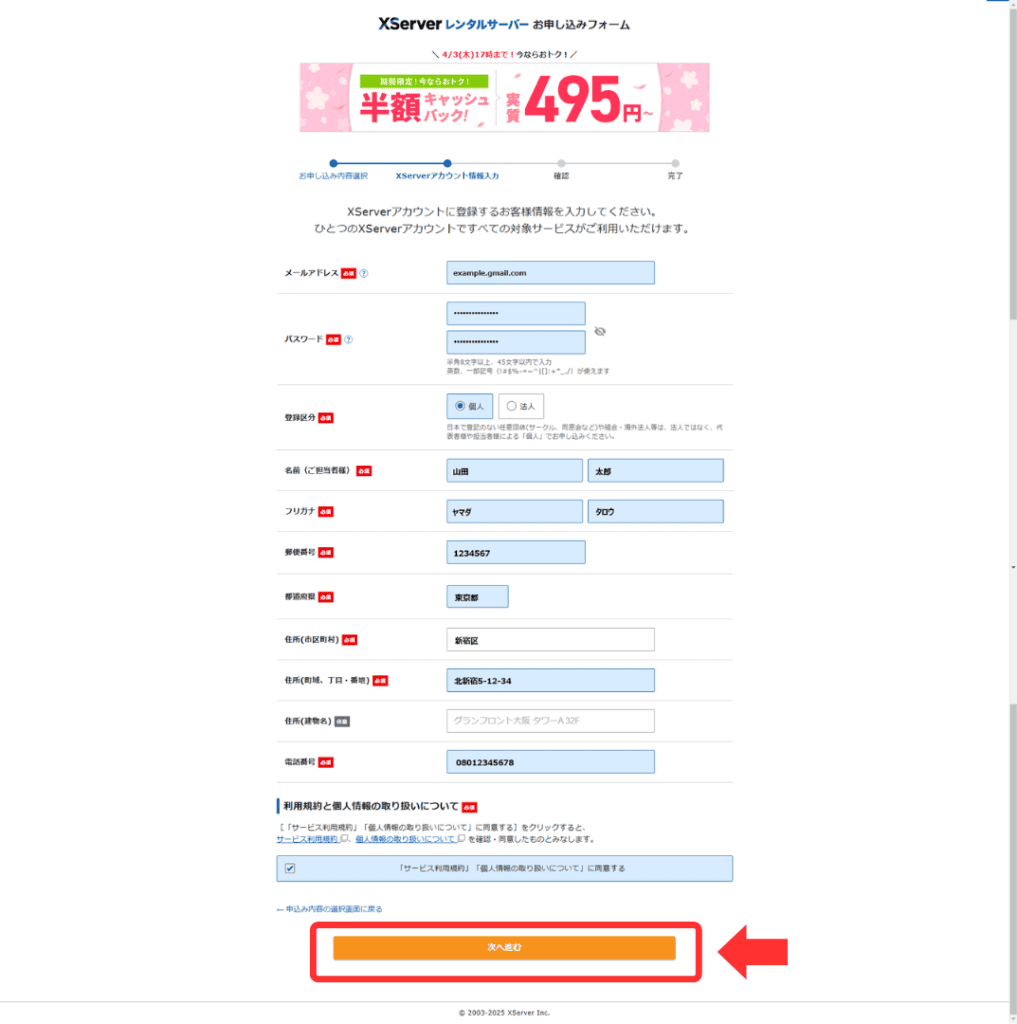
アカウントを登録するため、必須項目を入力しましょう。
入力が完了したら「次へ進む」をクリックしてください。
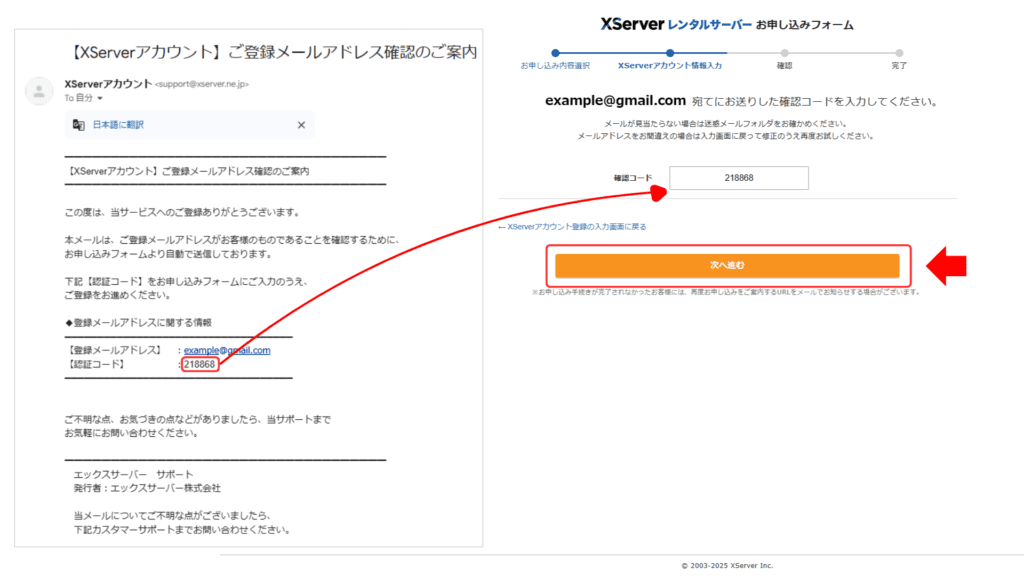
登録したメールアドレス宛に認証コードが送付されるので、認証コードを確認します。
認証コードを入力し、「次へ進む」をクリックしてください。
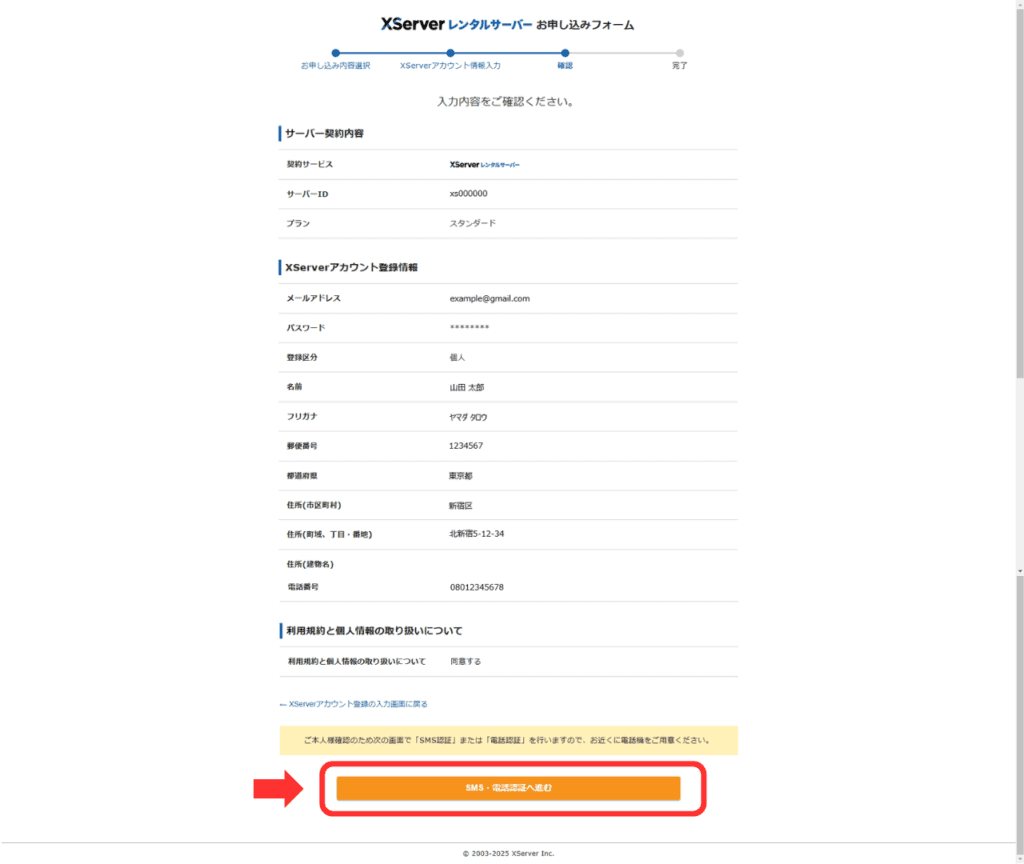
申し込み内容の確認画面が表示されるので、内容に間違いがないかしっかり確認しましょう。
確認が終わったら、「SMS・電話認証へ進む」ボタンをクリックします。
認証コードを取得するための電話番号を入力してください。
「テキストメッセージ(SMS)」か「自動音声通話」を選択できますが、SMSを選択してください。
入力が終わったら「認証コードを取得する」をクリックすると、認証コードを取得できます。
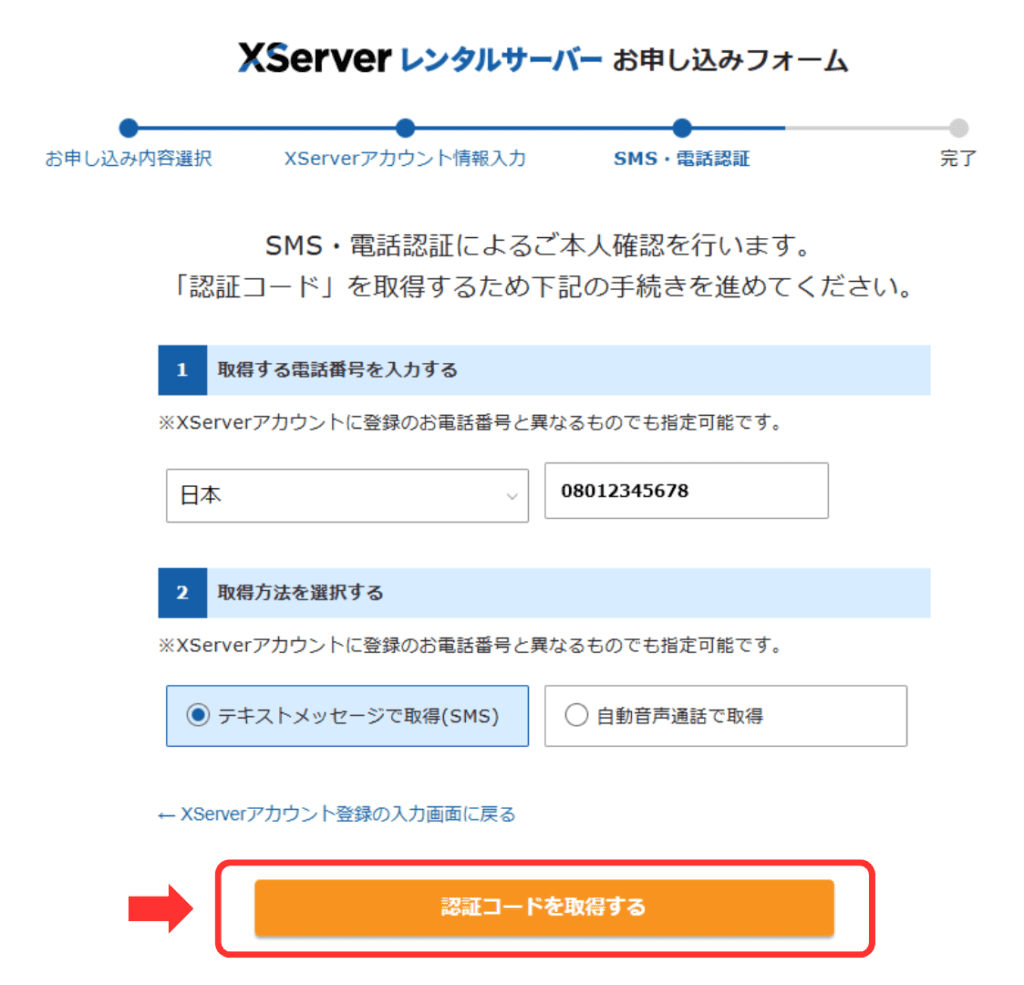
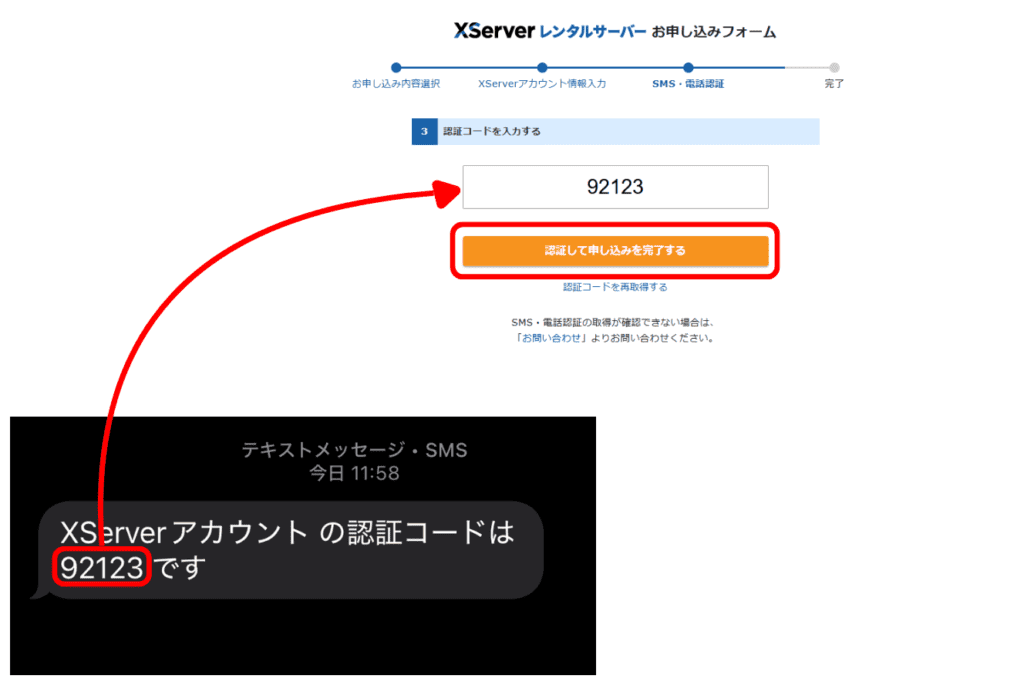
登録した電話番号にSMSが届いているので、認証コードを確認します。
申し込みフォームへ戻り、認証コードを入力してください。
その後「認証して申し込みを完了する」をクリックします。
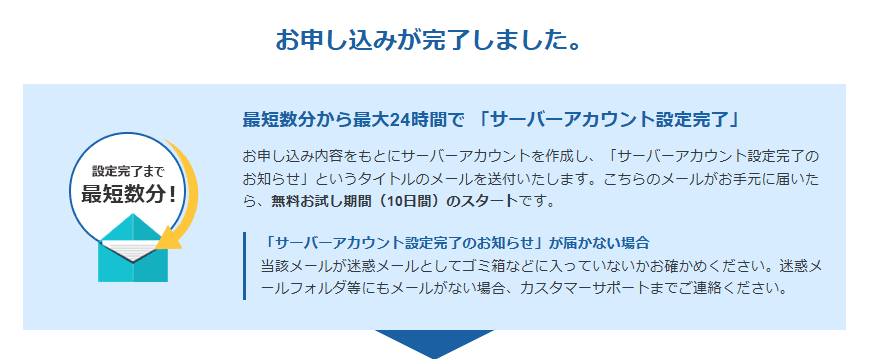
画像のように「お申し込みが完了しました。」と表示されていれば、レンタルサーバーの申し込みは完了です。
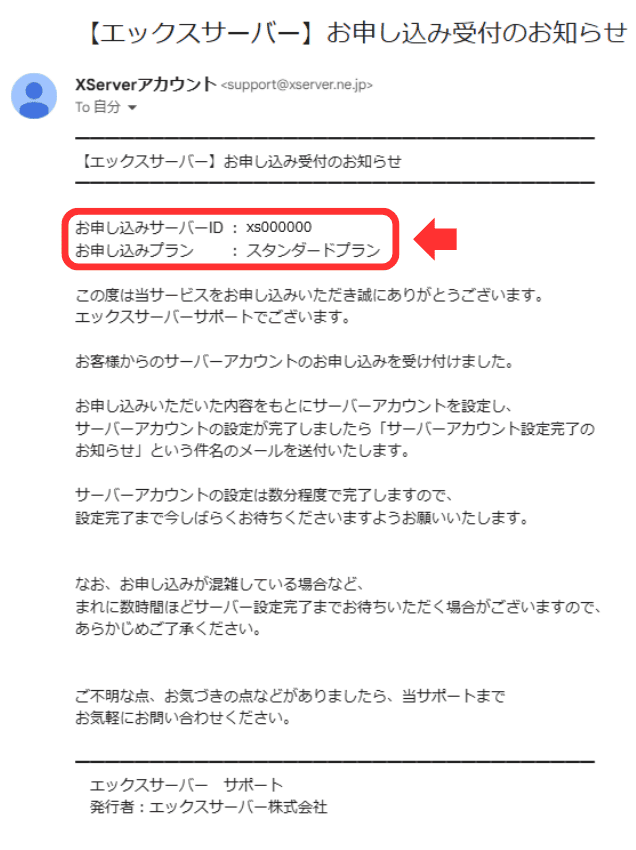
登録したメールアドレス宛に申し込み受付の通知が届くので、申し込んだサーバーIDとプランを確認しておきましょう。
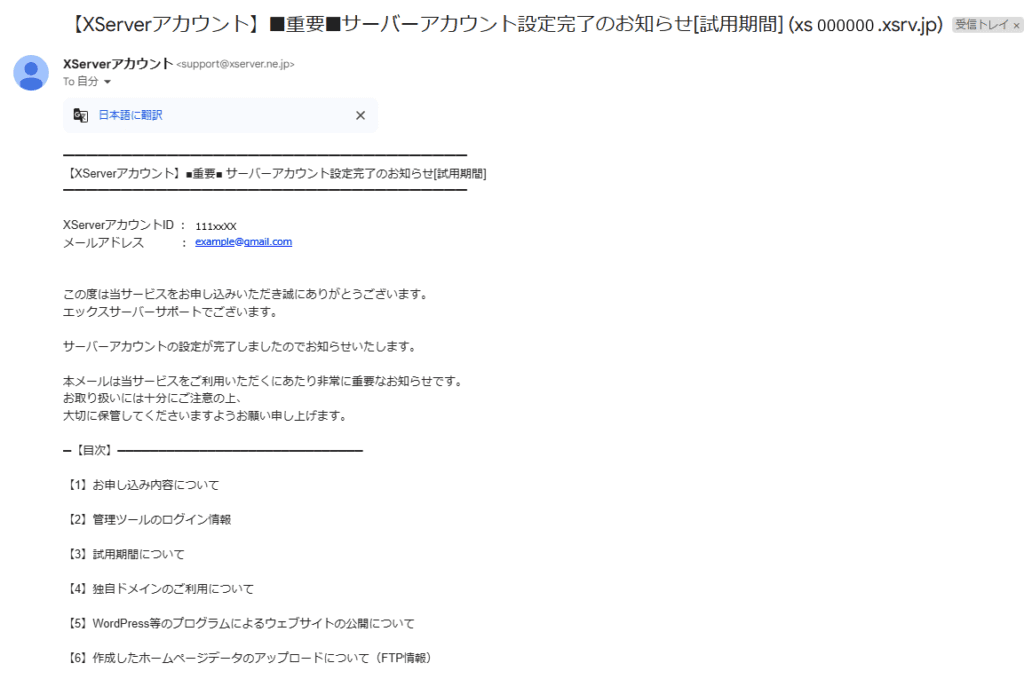
申し込みから数分~最大24時間でサーバーの設定が完了します。
サーバーの設定が完了したら、通知メールも届くようになっています。
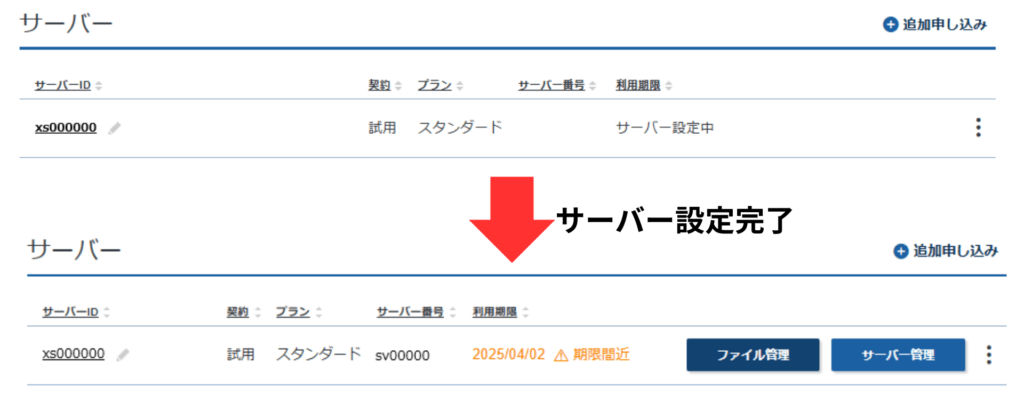
エックスサーバーのトップ画面でも「サーバー設定中」から「ファイル管理」「サーバー管理」に切り替わるので、サーバーが設定されているかどうかの確認ができます。
無料体験後もサーバーを使用できるように、支払いの設定をしておきましょう。
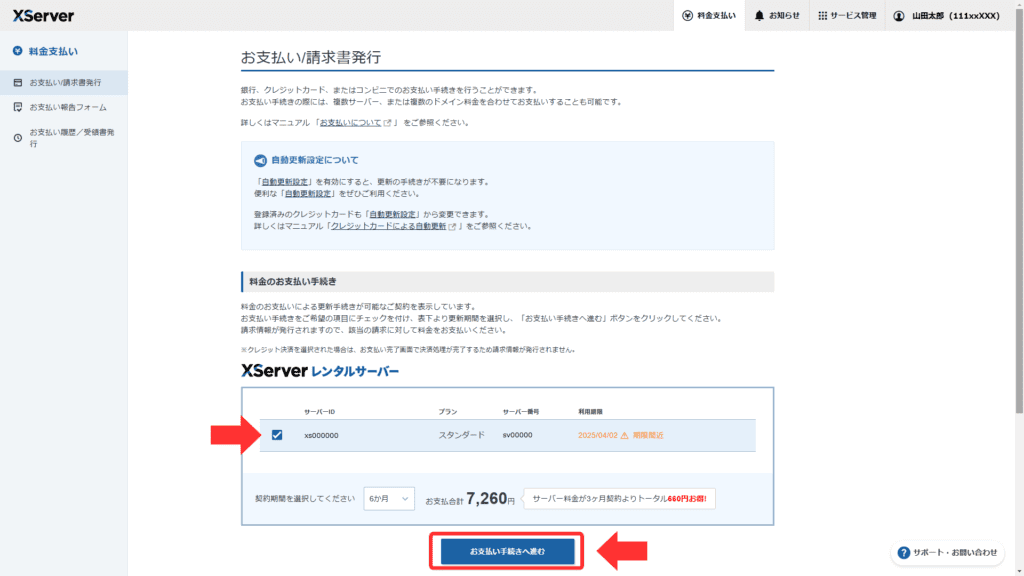
トップ画面 > 料金支払い > お支払い/請求書発行 の順番で支払い画面に移動します。
支払いを行うサーバーにチェックを入れ、契約期間を選びます。
お支払い合計を確認し、「お支払い手続きへ進む」をクリック。
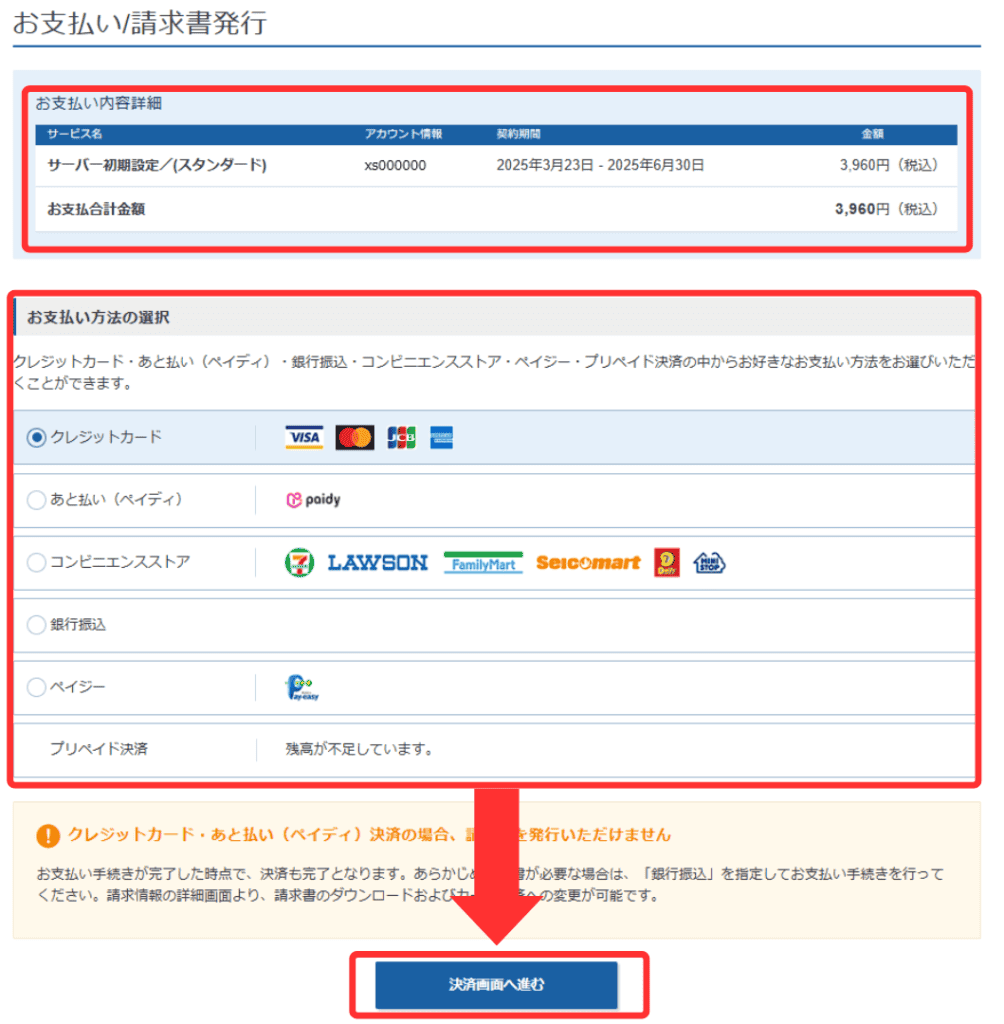
支払い内容の詳細を確認し、支払い方法を選択します。
「決済画面へ進む」をクリックし、決済画面で支払いを完了させましょう。
これでレンタルサーバーの契約は完了です。
下記特設ページからUTAGEを契約すると、今なら11大特典が貰えます!
UTAGEのお申し込みはこちらから→https://glenn-inc.co.jp/utage/utage-applocation-detail/?tc=wordpressblog-text-link
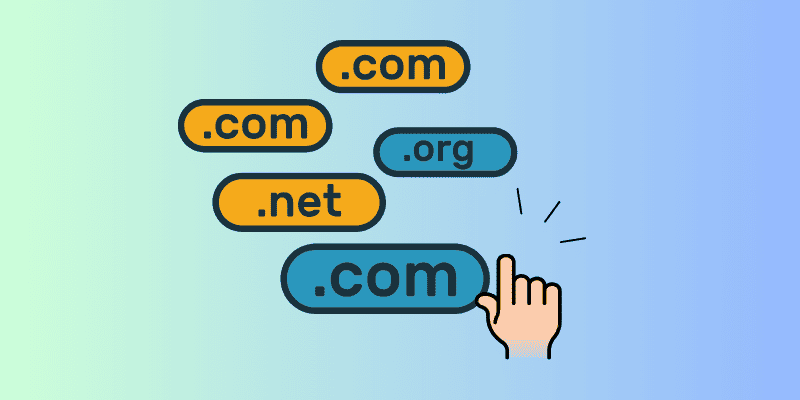
続いて、独自ドメインを取得する手順をご紹介します。
今回は、エックスサーバーと同じ運営会社が提供するドメイン取得サービス『エックスサーバードメイン(XServer Domain)』を使って解説していきます。
エックスサーバーと同じ運営会社が提供していて、設定や操作もしやすいのでオススメです。
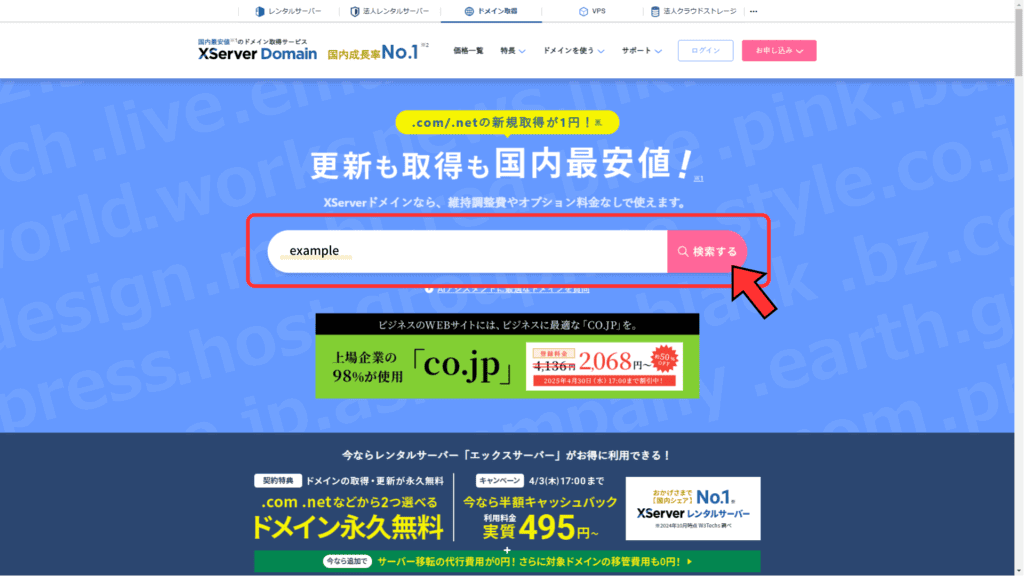
まずは、エックスサーバードメインの公式サイトにアクセスします。
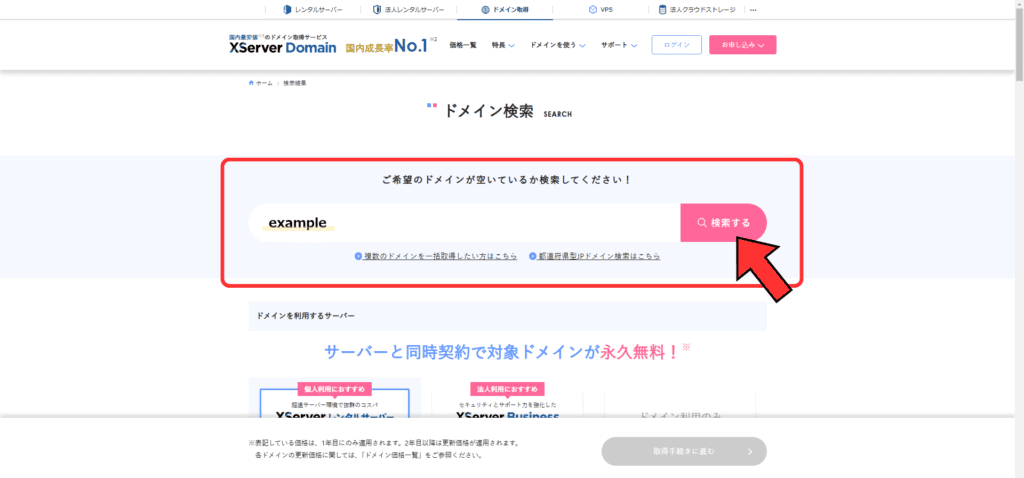
取得したいドメインを入力して、検索してみましょう。
〜.com のような形で今後ずっと活用していくことになるので、どんなドメイン名にするのかはしっかり考えましょう。
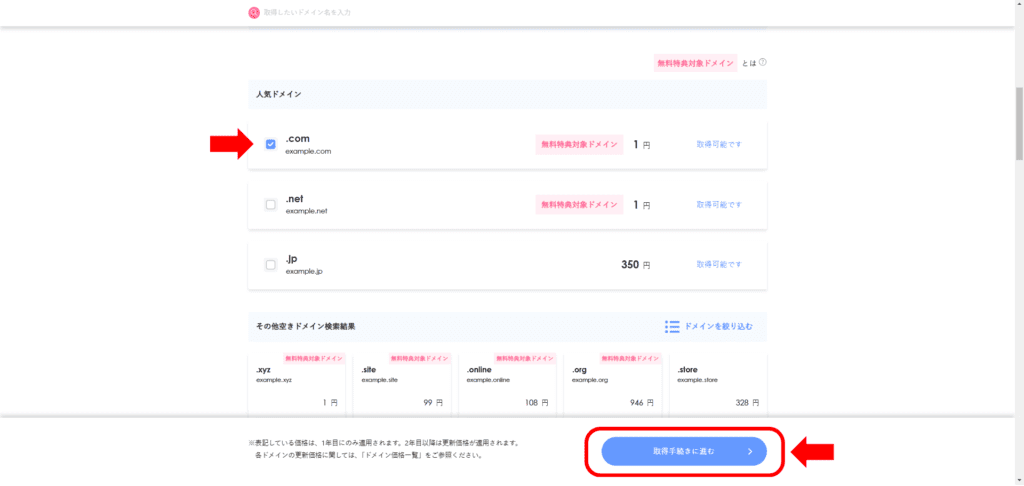
下記のような、検索結果の画面が表示されていると思います。
取得可能なドメインにはチェックボックスが表示されています。
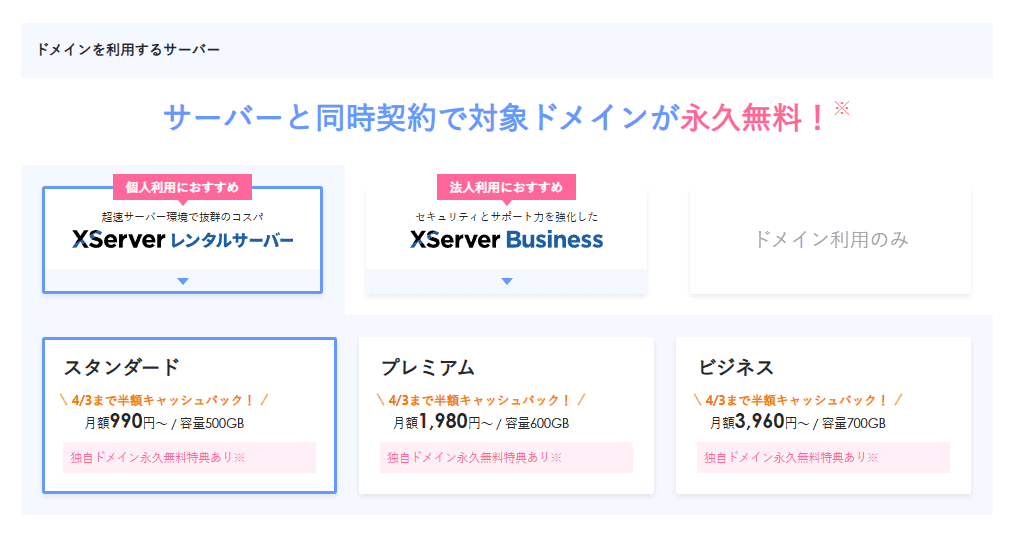
取得したいドメインを選択しましょう。
(あとから変更できないので慎重に!)
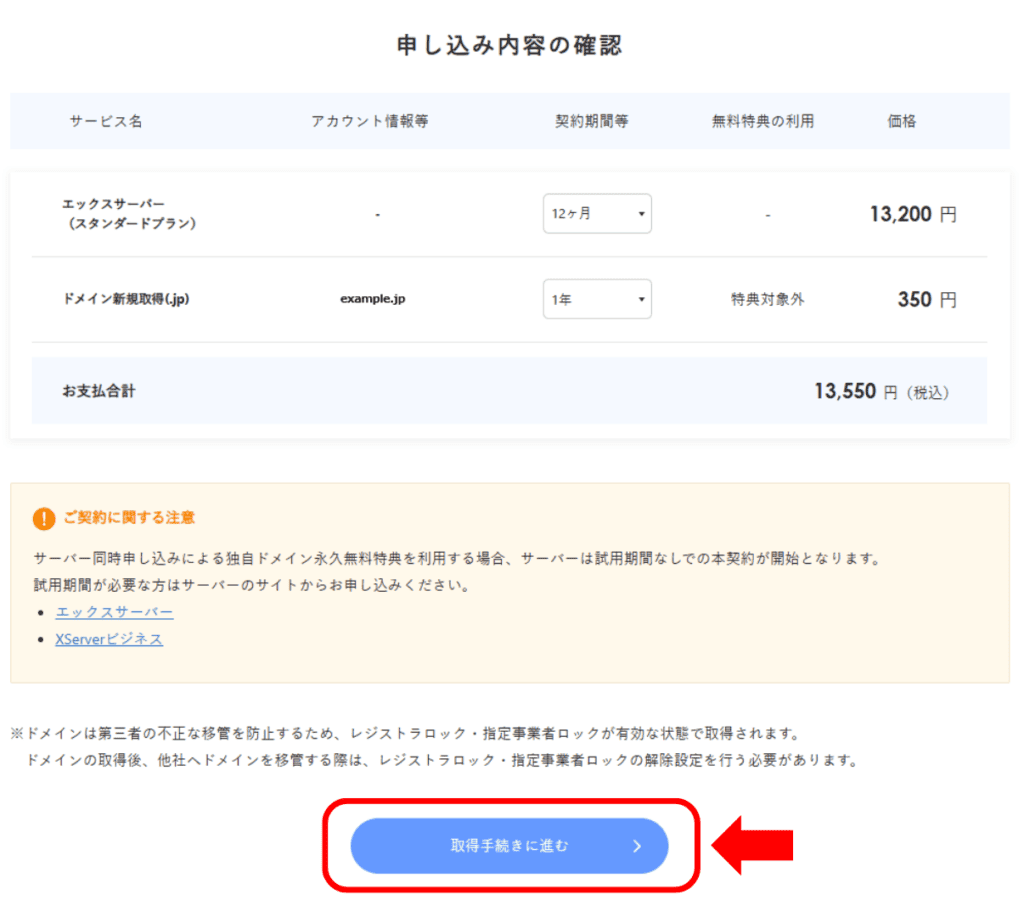
申し込み内容が表示されるので、契約期間や価格・取得したいドメインに誤りがないか最終チェックを行います。
問題なければ、「取得手続きに進む」をクリックしましょう。
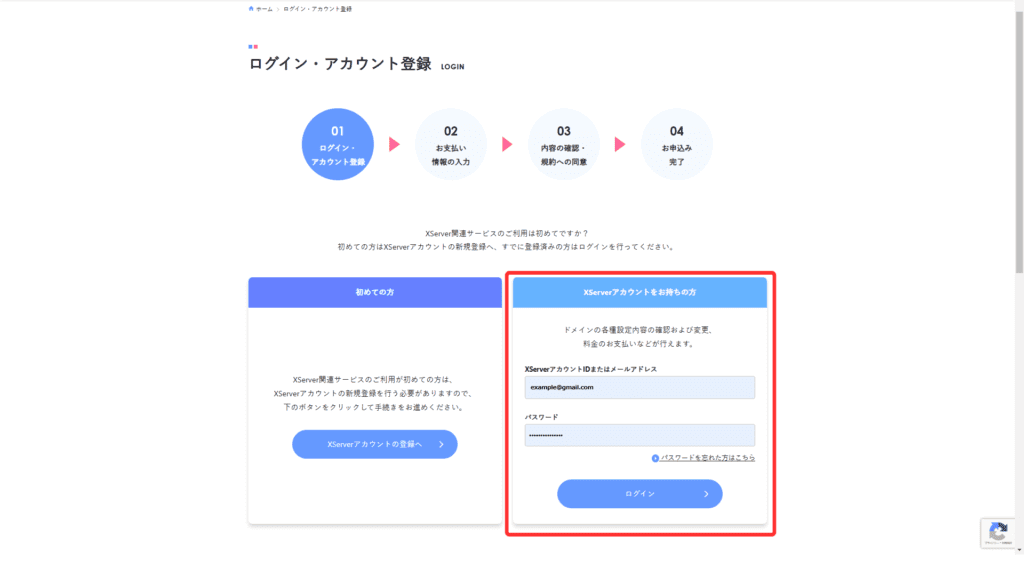
まだログインをしていない場合は、ログイン画面が表示されます。
エックスサーバーで作成したアカウントでログインしましょう。
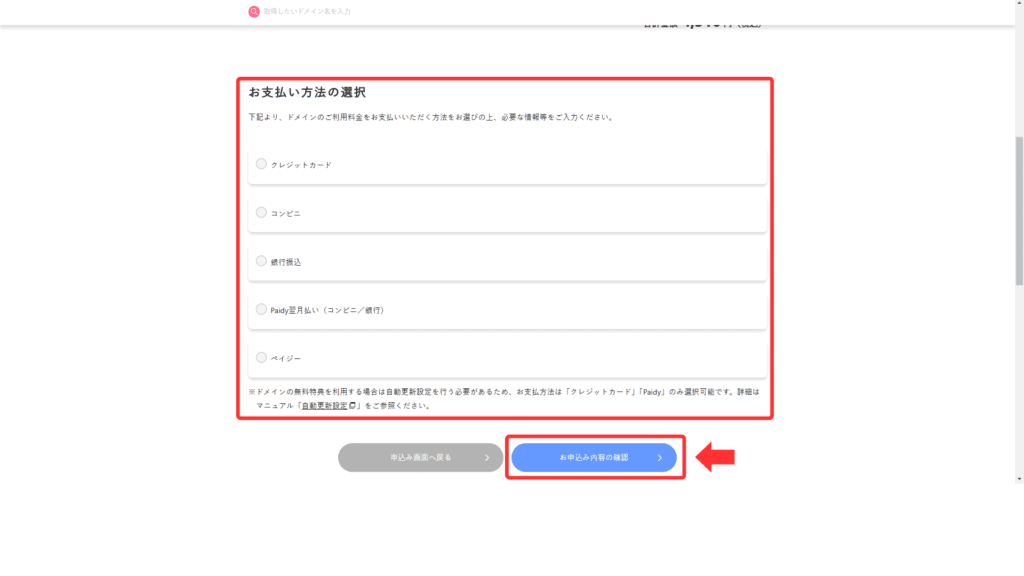
ドメイン費用の支払い方法を選択して、「お申し込み内容の確認」をクリック。
申し込み内容の確認画面に移るので、間違いがないかチェックし、最終確認ができたら決済を完了させましょう。
これでドメインの取得は完了です。

①レンタルサーバー②独自ドメインの契約が完了したら、最後にUTAGEでメール設定を行います。
その前に、取得したレンタルサーバーの方でメールを使えるようにメールアカウントの発行が必要ですので、下記公式マニュアルを見ながらメールアカウントの作成をしてください。
XServer公式メールアカウント作成マニュアル↓
https://www.xserver.ne.jp/manual/man_mail_add.php
メールアカウント発行が完了したら、UTAGEでのメール設定に移りましょう。
UTAGEをまだ契約していない方は、下記特設ページからUTAGEの申し込みを完了させてください↓
下記特設ページからUTAGEを契約すると、今なら11大特典が貰えます!
UTAGEのお申し込みはこちらから→https://glenn-inc.co.jp/utage/utage-applocation-detail/
UTAGEでのメール設定に関しては、下記UTAGE公式マニュアルで詳しく解説されているため、下記UTAGE公式マニュアルに沿って作業を進めてください。
↓↓↓
上記マニュアルではUTAGEメール設定を行う際に、DKIM/DMARC認証設定から始めていますが、
DKIM/DMARC認証設定というのは、セキュリティ設定の名前だと思っていただいたらOKです。
なぜやるのかというと、DKIM/DMARC認証設定が未設定の場合、
UTAGEからのメール配信が、迷惑メールフォルダに振り分けられる可能性が非常に高くなるためです。
UTAGE公式DKIM/DMARC認証設定マニュアルの設定が完了しましたら、UTAGEでメルマガ配信が行える状態になります。
UTAGE公式は配信時の運用上の注意点として、以下の3点を明文化しています。
特に「他社からの移行で大量インポート→翌日からフル配信」は迷惑メール判定を一発で食らうパターンです。
新規ドメインの送信レピュテーション(送信者としての信頼スコア)はゼロから積み上げる必要があるので、最初の数週間は配信数を抑えて徐々に増やすのが安全です。
加えて、UTAGE公式は「サーバー過負荷回避のため利用状況を監視させて頂いており、サーバー負荷がかかるような利用をされた場合は当該機能の利用を制限させて頂くことがあります」とも明記しています。
常識的な配信ペースを守りましょう。
下記特設ページからUTAGEを契約すると、今なら11大特典が貰えます!
UTAGEのお申し込みはこちらから→https://glenn-inc.co.jp/utage/utage-applocation-detail/?tc=wordpressblog-text-link
ここまで解説してきたのは、メール配信用の独自ドメイン設定です。
UTAGEにはもう1つ、ファネルや会員サイトのページURL(utage-system.com/p/〜)を、あなたの独自ドメインのURLに変更できる「独自ドメイン管理」機能があります。
「せっかく独自ドメインを取ったのに、LPのURLがutage-system.comのままになっている」という場合は、こちらの設定が必要ということなんです。
①〜③は、この記事の前半で解説したメール配信用の準備と同じ流れなので、すでに済んでいる方は④からでOKです。
④⑤のスクショ付き手順は、UTAGE公式マニュアルにレンタルサーバー別で用意されています↓
>UTAGE公式|独自ドメイン管理(その他のレンタルサーバー編)<
UTAGE公式の「独自ドメイン管理機能ご利用前に必ずお読みください」に、以下の制約が明記されています。
特に「サブドメイン形式のみ」は見落としやすいポイントです。
LPを公開したいのに example.com をそのまま登録しようとして止まってしまう、というのがよくある詰まりパターンなんです。
UTAGE公式マニュアルに「独自ドメインを追加前に作成したファネル、配信アカウント、シナリオ、会員サイトは新しく追加した独自ドメイン内でもそのままご利用頂けます」と明記されています。
つまり、すでに作ったLPや会員サイトは、URLのドメイン部分を差し替えるだけでそのまま独自ドメインで表示できるということです。
先に utage-system.com のURLでページを作り込んでいても無駄にならないので、安心して進めてください。
「この記事の前半で設定したメール用ドメインを、独自ドメイン管理にも登録する必要があるの?」と疑問に思った方もいますよね。
UTAGE公式FAQの回答は「設定する必要はありません」です。
「独自ドメイン管理」はページURL用(サブドメイン形式)、DKIM設定はメール到達率用(ルートドメイン形式)と、利用用途が全く異なるためです。
>UTAGE公式|DKIM認証で設定した独自ドメインを独自ドメイン管理でも設定する必要はありますか?<
あります。UTAGEには14日間の無料お試し期間があります(UTAGE公式サイトの記載)。
当サイトの特典ページから14日間無料体験に申し込むと、Zoomでの操作サポート1時間などの11大特典が受け取れます。
▶ UTAGE 14日間無料体験+11大特典のページはこちら
できません。
UTAGE公式に「メール配信する場合は、別途サーバーとドメインをご用意して頂く必要がございます」と明記されており、ドメインとレンタルサーバーの2つの追加契約が必須です。
これらの月額費用はサービスにより数百円〜数千円が相場です。
ありません。
UTAGE公式FAQに「UTAGEサーバー側でSPF認証が『PASS』となる設定を行っているため、UTAGEユーザー様側で別途SPFレコードの追加設定をして頂く必要はございません」と明記されています。
ユーザー側で設定が必要なのは DKIM と DMARC の2つです。
UTAGE公式FAQで具体名として挙がっているのは、エックスサーバー・お名前.com・さくらのレンタルサーバーなどです。
選定の必須条件はUTAGE公式の要件「DNSレコードの追加操作が可能」を満たすことだけ。
主要サービスは概ね対応していますが、契約前に各サービスのスペックページで「DNSレコード設定可」「DKIM設定可」を確認してください。
今回マニュアルで解説しているエックスサーバーを契約しておけば、問題ないです。
最有力の原因はDKIM/DMARC未設定です。
UTAGE公式が「DKIM認証設定が未設定の場合、上記機能を利用したメール配信は迷惑メールフォルダに振り分けられる可能性が非常に高くなります」と明言しています。
次に多いのが「新規ドメインで初日からフル配信」のパターン。
送信レピュテーション不足が原因なので、配信量を抑えて段階的に増やす運用に切り替えてください。
UTAGE公式は「他社システムから移行時に大量にインポートしない」と明確に注意喚起しています。
リストを一度に全部移行→翌日から旧サービスと同じ配信量、というパターンは迷惑メール判定を引き起こす最頻パターンです。
移行は数週間〜1ヶ月かけて段階的に行い、新ドメインからの送信レピュテーションを育てるのが安全です。
UTAGEメルマガを開始する全体像をもう一度整理します。
このうち、契約と設定だけ済ませて満足してしまい、配信運用で迷惑メール判定を食らうケースが本当に多いです。
設定の完了≠届く保証であり、運用ルールまで含めて「届くメルマガ」が完成します。
最初の1〜2週間は配信量を抑え、Gmail・Yahooメールでテスト配信を行って迷惑メールフォルダに入っていないかを必ず確認してください。
これだけで導入後の悲劇は大幅に減らせます。
UTAGEは14日間の無料試用が用意されているので、まず無料期間中にドメイン・レンタルサーバーの準備と認証設定までを済ませ、有料化と同時にスムーズに配信開始する段取りが理想です。
下記特設ページからUTAGEを契約すると、今なら11大特典が貰えます!
UTAGEのお申し込みはこちらから→https://glenn-inc.co.jp/utage/utage-applocation-detail/?tc=wordpressblog-text-link
そんな方は、まずは一度無料相談にお越しください。
1時間の無料Zoom相談で、どうやってあなたのLINEから売上を作っていくのか、戦略についてアドバイス・ご提案させていただきます。
正直、今月100万円以上の売上につながる可能性が高い場合も多いです。
売上は早く上がったほうがいいですよね。
興味がある方は、下記のLINE公式アカウントからLINE登録して、リッチメニューから無料相談にお申し込みいただければと思います。
お気軽にどうぞ↓