1日3時間でも在宅副業月10万円達成!|UTAGE構築代行を始めたSE×4児の父・直樹さんの実例
claude-wordpress-auto
UTAGE構築ブログ|株式会社Glenn

※当サイトはプロモーションサイトです
UTAGEの設定画面で毎回つまずいて、調べ物で1日が終わる。
文言を1つ直すたびに構築代行へ連絡して、返事を待っている。
代行に任せたら、今度は自分で中身を触れなくなってしまった。
結論から言うと、UTAGEはもうチャットで組める時代なんです。
AIに日本語で頼むだけで、ファネル(LPから登録完了までのページの流れ)もメールステップ配信もイベント・予約機能も組み上がります。
僕はUTAGEを2年以上使い、自分のUTAGEも、クライアントの案件も、この方式で毎日回しています(マーケティング支援4年以上・50社以上)。
UTAGEについてまだよく知らない方は、先に下記記事をご覧ください↓

まずは無料相談で、あなたの環境で動くかを一緒に確認しましょう↓
無料相談のお申し込みはこちらから→https://utage-system.com/event/C52CYTCvCMgh/register


下記特設ページからUTAGEを契約すると、今なら11大特典が貰えます!

UTAGEのお申し込みはこちらから→https://utage-system.com/p/LYmND3mC1QjP/Zu1cgfaC5WO1?tid=wordpressblog-text-link
UTAGE AI構築導入支援は、UTAGEの構築・修正が「チャットで話すだけ」でできる状態まであなたを持っていくサービスです。
Before(今)は、管理画面を開き、メニューをたどって設定項目を1つずつ埋める作業です。
After(導入後)は、AIに「登録LP(メールアドレスを登録してもらう入口ページ)とサンクスページ(登録完了ページ)のファネルを作って」と頼むだけ。実際のやり取りはこんな感じです。
あなた:登録LPとサンクスページのファネルを作って。まず構成案を見せて。
AI:構成案です。入口は見出し・本文3ブロック・登録フォーム、完了ページは特典の受け取り方。飛び先は同じファネル内です。進めていいですか?
あなた:OK。作って。
AI:ファネルと2ページを作成しました。公開はしていません。画面で確認してください。
つまり、あなたが覚えるのは全画面の操作ではなく、「AIに何をどう頼むか」の一点だけ、ということなんです。
抽象的だと想像しづらいですよね。2026年6月から9月に、自社とクライアント7アカウントで実際に組んだものです(業種のみ記載)。
特に効いたのは、①ファネルのページ作成(簡易LPを含む)②ステップ配信の文章作成からUTAGEでの設定まで③一斉配信の作成・設定④会員サイトへの動画格納の4つです。
実際にチャットで指示して組んだページです(自社・公開中)↓

実際のページ→https://utage-system.com/p/rBpkC7JnBFeu
実際のページ→https://sub.shirakawa-1995.com/p/7ATeTbfhuHf5
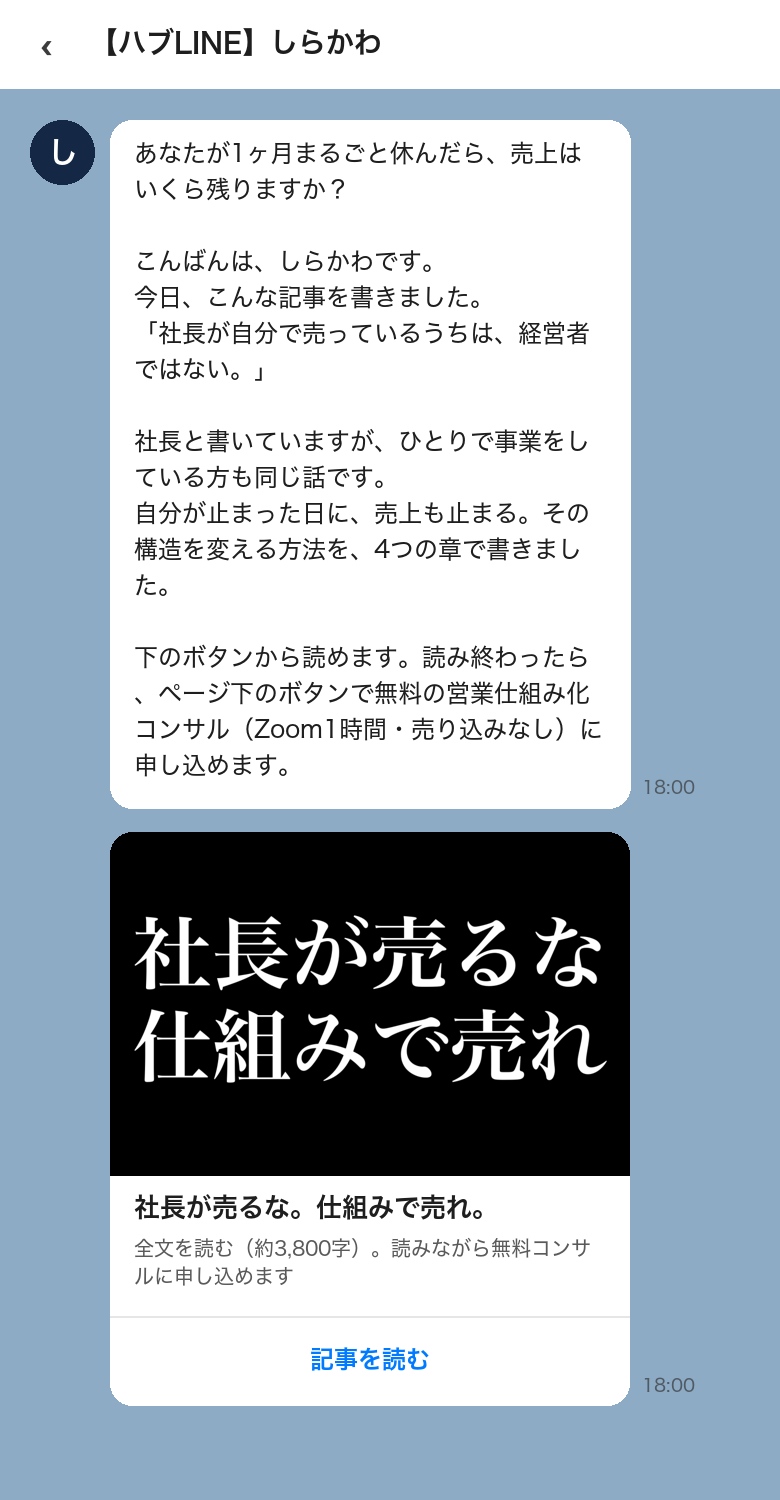
LINE配信も同じです。文章を書いて、ボタン付きのカードを付けて、テスト送信して、本番予約まで。下は実際に配信したLINEの表示イメージです↓
現実は、AIがおおよそ9割を組み立て、残りの1割をあなたが画面で仕上げるという分担になります。画面に残る1割は後述します。
意外と見落としがちなんですけど、価値が大きいのは修正のほうです。公開中の個別相談LPを4回ぶん作り直したときも、既存LPに追従フォームを足したときも、チャットで指示して終わっています。
修正が自分の手で終わる状態って、地味ですけどありがたいですよね。
UTAGE公式が、AIにUTAGEを触らせる共通の接続口(MCP)を公開したからです。
公式マニュアル「画面発行キー・MCP接続キーを追加する方法について」は2026年4月13日公開↓
https://help.utage-system.com/archives/25826
接続先は api.utage-system.com/mcp、初回はブラウザでUTAGEにログインして許可する方式です↓
https://docs.utage-system.com/mcp/setup
UTAGEは、LP作成機能・登録フォーム・メールステップ配信・LINEステップ配信・決済連携・会員サイト機能・イベント・予約機能まで揃ったオールインワンのツールです。その全部が1つの接続口の向こうにあるので、集客→教育→販売→アフターフォローの全工程を、AIに日本語で頼んで組ませられる、ということなんです。
この60分で、あなたのパソコンとUTAGEをつなぎ、その場で1本組むところまでやります。
標準は Claude Code と Claude Desktop の2つです。
Claude Codeは文字で命令を打ち込む画面(ターミナル)で動きます。黒い画面が苦手な方は、マウス操作で使えるClaude Desktopでも進められます。起動して日本語で話しかけ、返事が返るところまで確認します。
ChatGPTデスクトップやCodexでも対応可能ですが、事前にご相談ください。お渡しする資料がClaude向けだからです。
パソコンの種類やClaude有料プランは事前の準備メールでご案内します。
公式の接続口を登録し、ブラウザでUTAGEにログインして「許可する」を押すだけです。
つながったら「UTAGEのファネル一覧を見せて」と話しかけ、中身が返れば成功。ここが通れば導入は半分終わりです。
速い道具ほど、間違いも速く広がります。だから運用ルールを先に入れます。
この3つは、そのまま貼って使える「頼み方の型」でお渡しします。
練習用のサンプルではなく、あなたが今つくりたいものを題材にします。あわせて、僕が実務で使う「頼み方テンプレ」と、AIに同じルールを守らせる「ルールファイル」をお渡しします。
Zoomのあとは1ヶ月間、チャットで質問・相談を受けます。返信は原則翌営業日までです。
万一その日に接続まで届かなくても、追加のZoomで完了するまで対応します。一方で、構築そのものの代行は含みません。代行が必要なら構築代行のほうが向いています。
「自分の環境で本当に動くのか」が一番の不安ですよね。無料相談で、実際の画面をお見せしながら先に確認できます↓
無料相談のお申し込みはこちらから→https://utage-system.com/event/C52CYTCvCMgh/register
僕が実際にやったことベースで線引きを出します。
土台とお金の設定は画面で用意し、中身をAIに任せる分担が効率的です。
なお、この線引きは2026年9月時点のものです。公式の接続口は更新されているので、できることは今後増える可能性があります。
UTAGE AI構築導入支援(Zoom1時間+1ヶ月チャットサポート)は 100,000円(税別) です。
僕の紹介リンクからUTAGEを新規契約いただける方は、半額の50,000円(税別) でご提供します。
UTAGEから紹介報酬が入る分を、そのまま値引きに回しているからです。
一言でいうと、「僕が組む」のが構築代行、「あなたがAIと組めるようにする」のが導入支援です。
| 5万円UTAGE構築代行 | UTAGE AI構築導入支援 | |
|---|---|---|
| 誰が組むか | しらかわが設定作業を代行 | あなたがAIと組めるようになる |
| 期間 | 契約から納品まで2〜3週間 | Zoom1時間で当日から |
| 以後の修正 | 都度ご相談 | あなたが自分で直せる |
| 価格 | 50,000円(税別)※UTAGE未契約の方 | 100,000円(税別)/紹介経由の新規契約なら50,000円(税別) |
最初の一式は構築代行で組み、そのあとの修正・追加を導入支援で自分の手に取り戻す選び方もできます。
どちらが合うかは今の状況で変わります。迷ったら無料相談で一緒に決めましょう↓
無料相談のお申し込みはこちらから→https://utage-system.com/event/C52CYTCvCMgh/register
LINEの方は「UTAGE AI導入希望」とメッセージをください↓
https://sub.shirakawa-1995.com/line/open/QdyrM17tZFpo
受付枠は毎月3名です。
あります。UTAGEには14日間の無料お試し期間があります(UTAGE公式サイトの記載)。
当サイトの特典ページから14日間無料体験に申し込むと、Zoomでの操作サポート1時間などの11大特典が受け取れます。
▶ UTAGE 14日間無料体験+11大特典のページはこちら
不要です。あなたがやるのは、日本語で頼むことと、画面で結果を確認することだけです。ターミナルが苦手なら、マウス操作で使えるClaude Desktopで進めます。
対応可能ですが、事前にご相談ください。Codexも同じです。
標準がClaude CodeとClaude Desktopなのは、頼み方テンプレもルールファイルもClaude向けに作り込んであるからです。
安全ルールで止めます。配信は必ず「下書き→自分宛のテスト送信→本番」の3段階。いきなり全員に送る頼み方をしない型を、当日インストールします。実際、34通の配信も7通の一斉配信も、この順で本番に出しています。
あります。むしろ構築済みの方のほうが実感しやすいです。
新規構築より、日々の修正・追加のほうが回数が多いからです。これが自分で終わると待ち時間が消える、ということなんです。
1ヶ月の導入支援を受けると、チャットで話すだけでUTAGE構築ができる状態になれます。 ここがこのサービスのお約束です。
なお、「構築ができる状態」と「売れる仕組みができる」は別の話です。何を作って誰に売るかの設計は、あなたのビジネス側の判断になります。
1ヶ月後も継続をご希望の場合は、月額サポートを無料相談でご案内します。
次の一歩は、無料相談で「あなたのパソコンとUTAGEで動くか」を確認することです。導入支援と構築代行のどちらが合うかも、そこで一緒に決めましょう↓
無料相談のお申し込みはこちらから→https://utage-system.com/event/C52CYTCvCMgh/register